GUIDE 12 · 2 项当前能力
文件与媒体
按业务找到附件、清晰预览文件,理解引用和回收状态。
先确认文件属于哪个业务,再执行上传、预览、移动或删除。文件中心用于日常资料整理;媒体后台用于有权限的人员核对文件引用与生命周期。
找到并查看文件
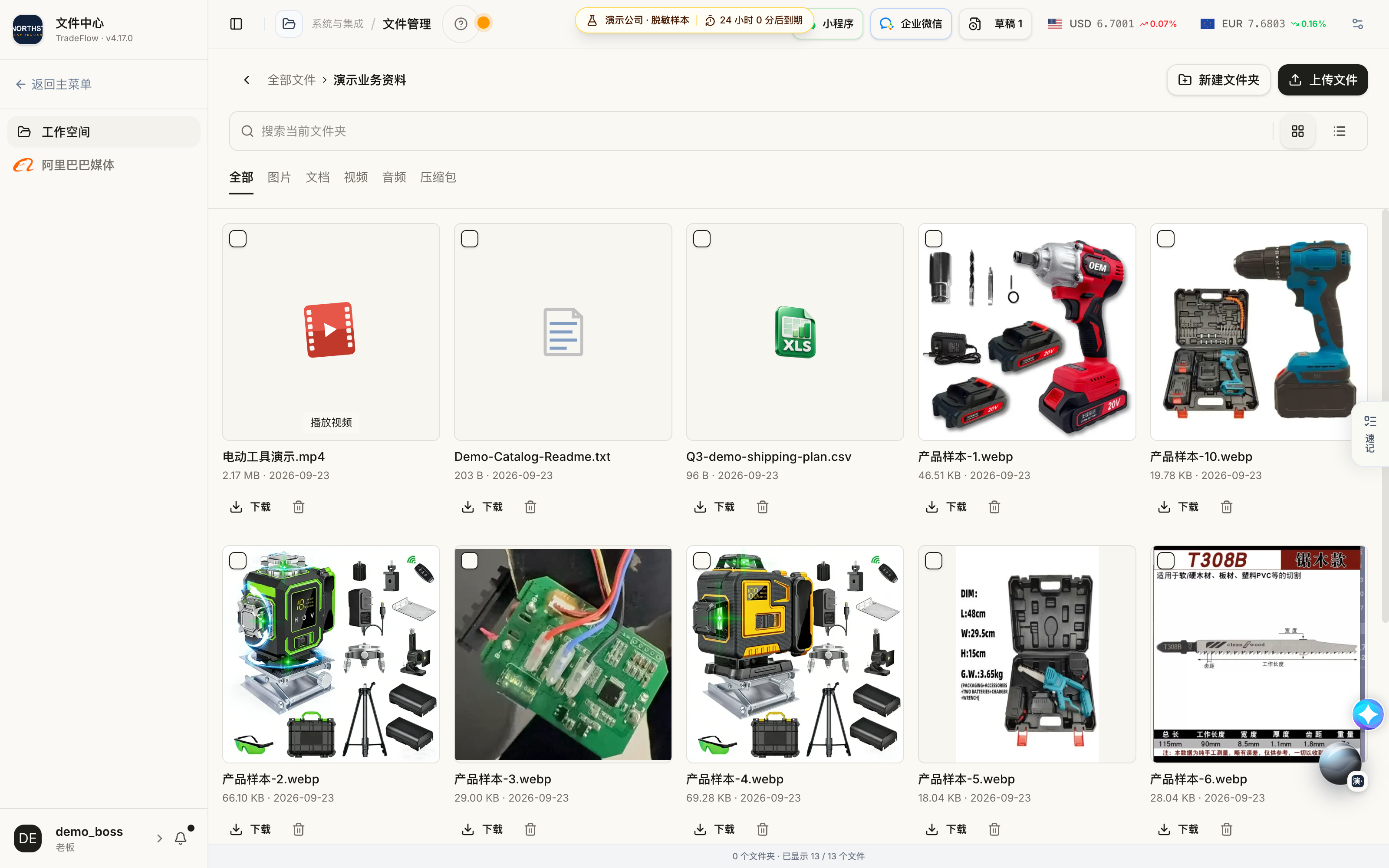
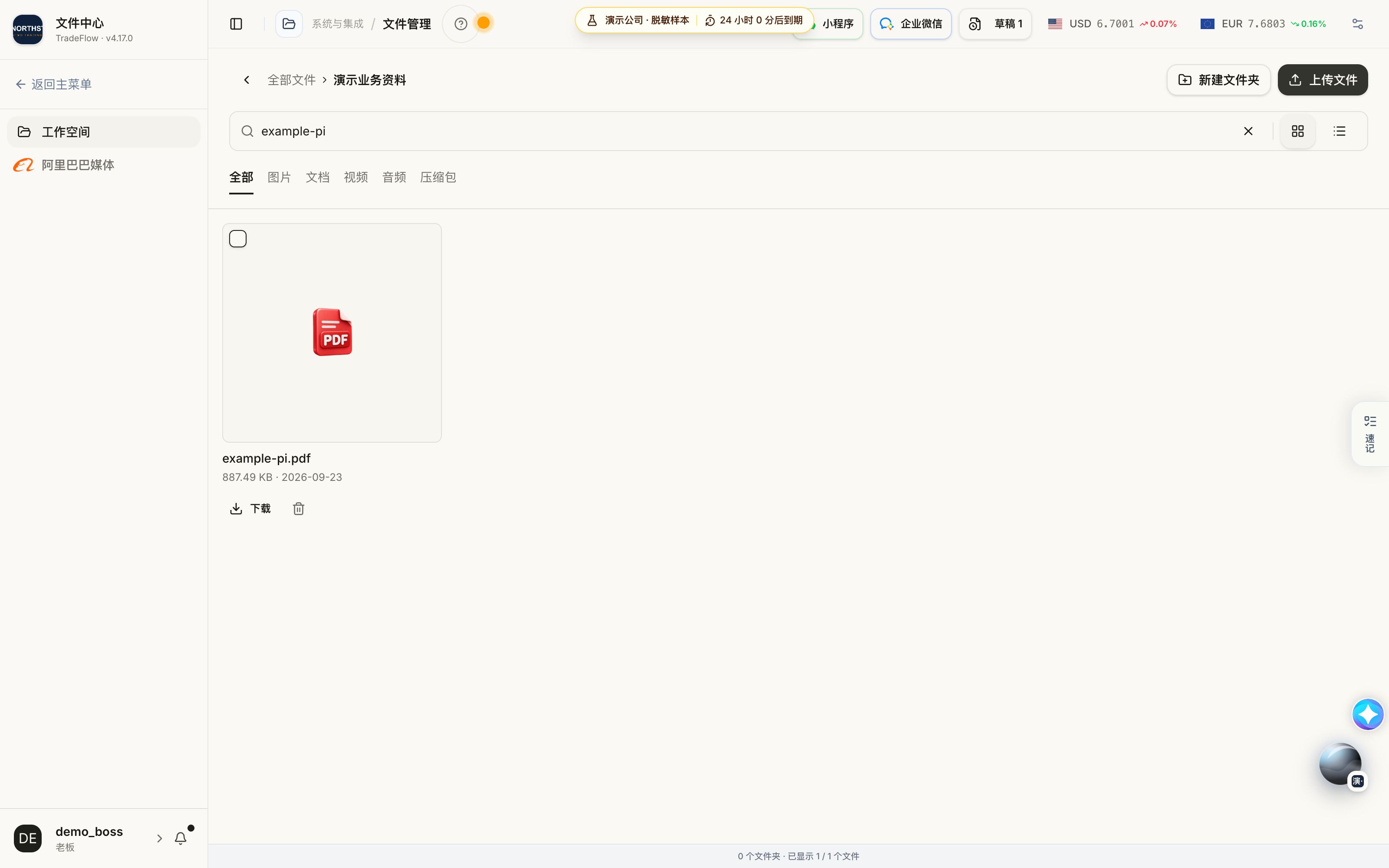
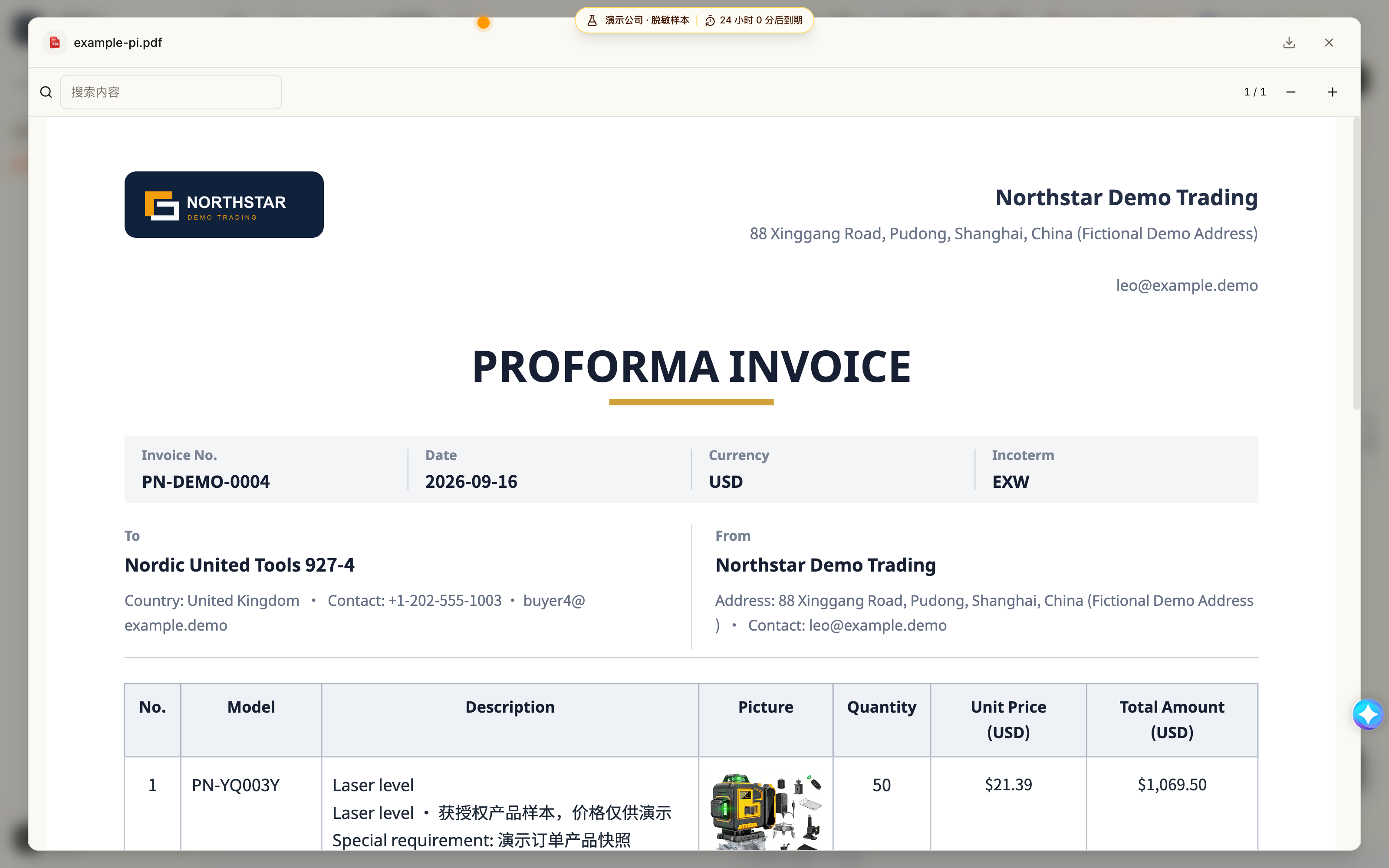
按名称搜索,结合分类和文件类型筛选。打开预览后,图片使用缩放或原图查看;PDF 按页查看并搜索文字,表格重点核对合并单元格、合计和图片区。
上传与保存
先检查原文件格式和大小,再选择上传。上传完成后确认业务记录已经保存并绑定附件;只看到缩略图,不一定代表整个业务保存完成。
引用与删除
同一个文件可能被订单、产品或历史单据引用。删除前查看当前引用与提示;回收站、隔离与永久删除承担不同作用。不要为了清理列表而直接移除仍被业务使用的原始文件。
常见问题
预览无法打开? 先检查权限、文件格式与原文件是否损坏。记录文件所属业务和错误提示,避免反复上传同一文件。
表格预览与导出显示不一样? 检查是否为旧版 XLS 或特殊图片格式;下载后在原生办公软件核对,不把预览限制误判为原文件内容丢失。
多处引用与媒体治理
订单、客户、社媒与单据工作台各有文件入口。删除业务记录、解除附件引用、隔离媒体和最终清理是不同动作。先查引用和生命周期状态;文档预览及下载仍受当前对象权限约束。
当前功能与操作
查看各项功能的实拍与完整步骤。演示使用虚构资料,每项图注会注明实际操作与结果。
67 项已实拍 · 2 项待补录。演示使用虚构资料。
素材说明
当前有效 67 / 69 项;需重录 0 项,待版本复核 0 项,待首次采集 2 项。有效媒体只证明图注所示操作;合成示例与历史素材分别标注。
外部授权、真实模型调用、外发结果与设备流程按每项说明另行核对。素材保留真实采集版本,适用于后续版本的素材另有源码和媒体兼容复核。
系统 · 当前功能
文件管理
浏览、上传、移动与治理团队业务文件。
可进入的岗位:老板、业务员。具体字段、写入与删除权限仍以当前页面及授权为准。
- 先确认当前文件夹再上传或新建目录。
- 预览不等于下载到本地。
- 上传完成后确认文件可打开。
- 移动前检查是否有业务页面引用。
- 先看引用与影响提示。
- 永久删除前完成必要归档。
真实操作示例 · 使用虚构资料,操作与结果见图注。
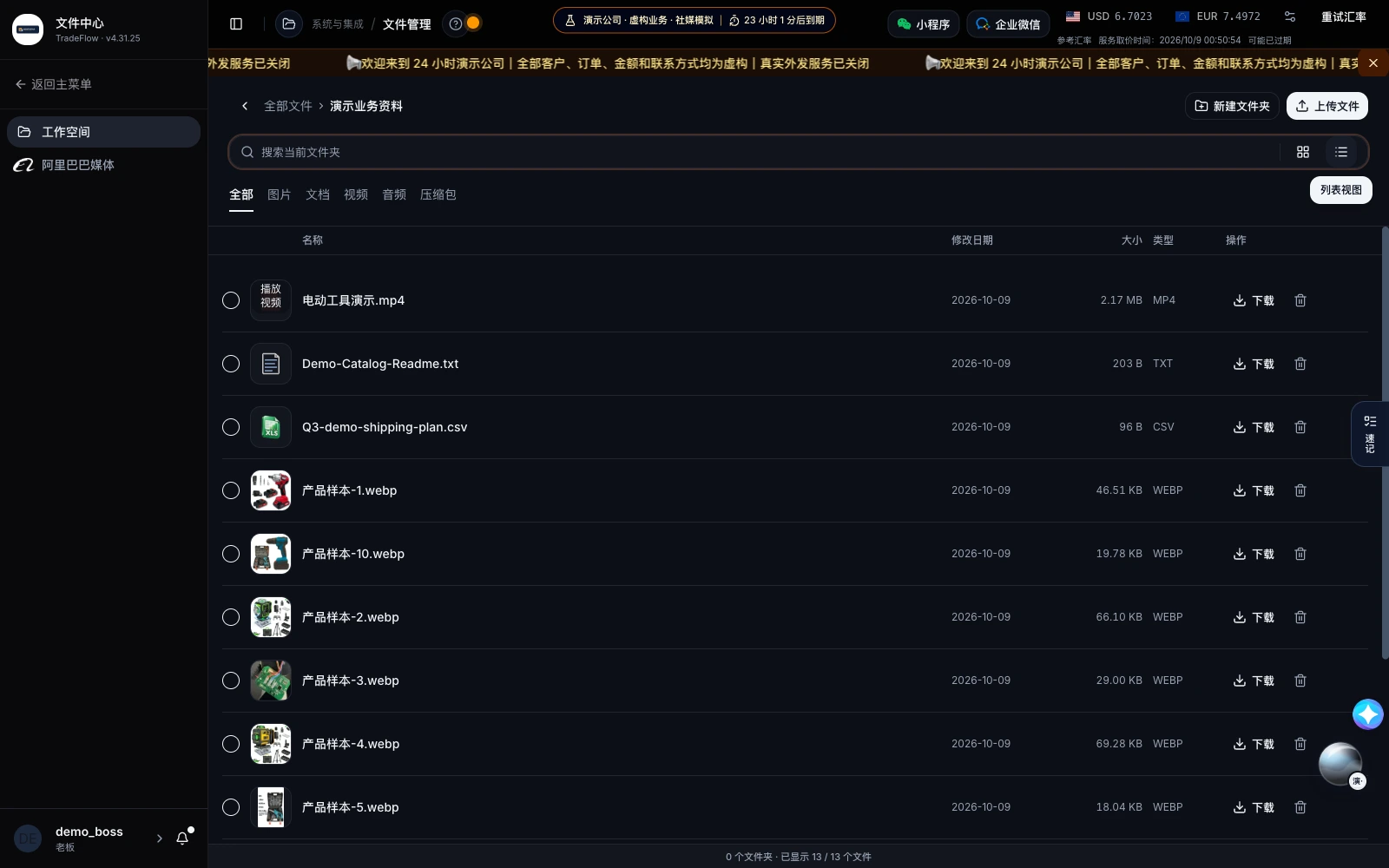
进入 team-files 的演示业务资料文件夹并切换列表视图,查看当前权限下的真实文件。
当前真实Web前端/后端 · 隔离虚构业务数据 · 老板 · 2026-10-09 · 采集 v4.31.25 · 已复核适用 v4.31.26
点击章节定位,再使用播放器播放;播放到此章节末尾暂停。
系统 · 当前功能
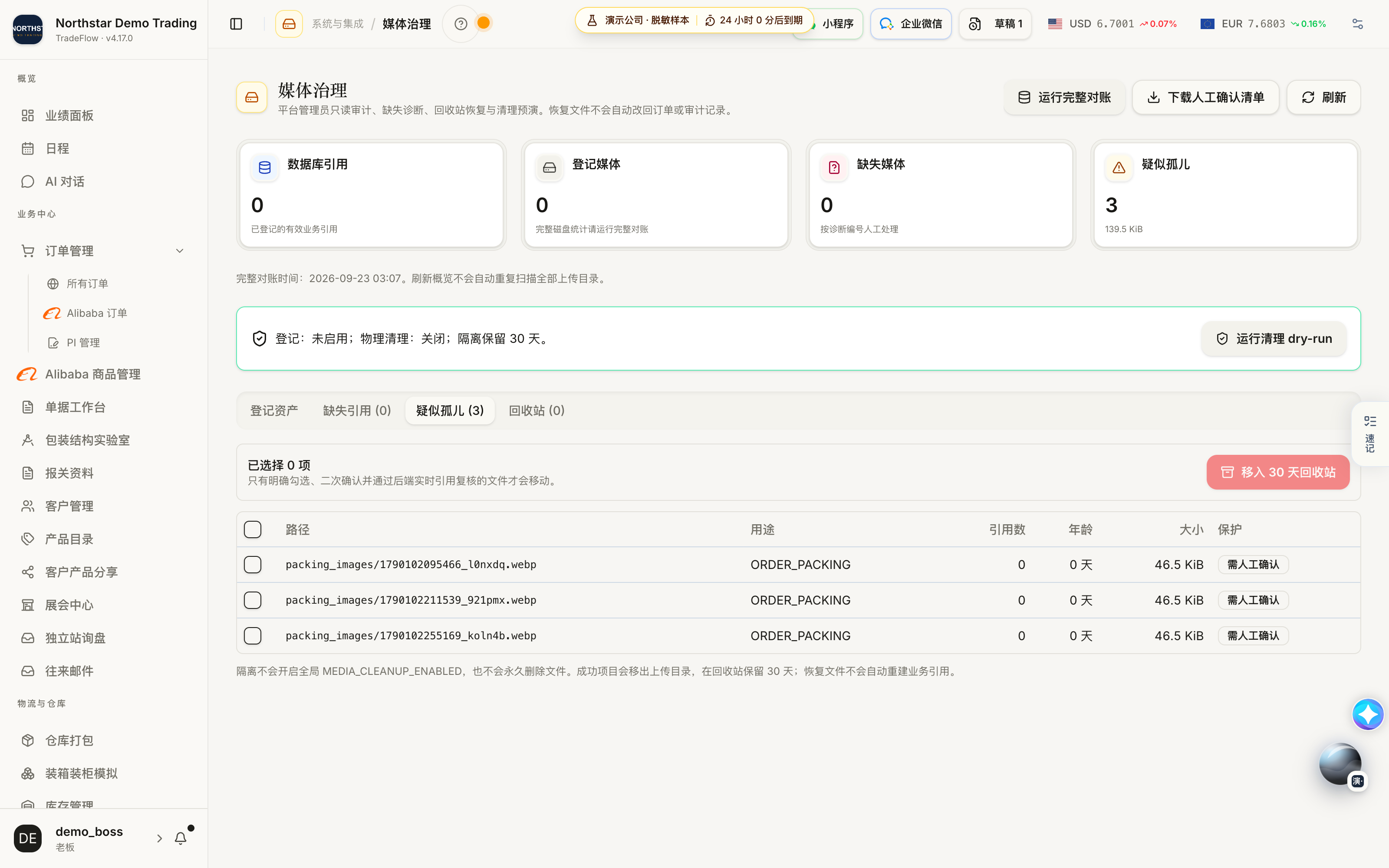
媒体治理
查看媒体登记、业务引用、隔离与最终清理状态。
可进入的岗位:平台管理员。具体字段、写入与删除权限仍以当前页面及授权为准。
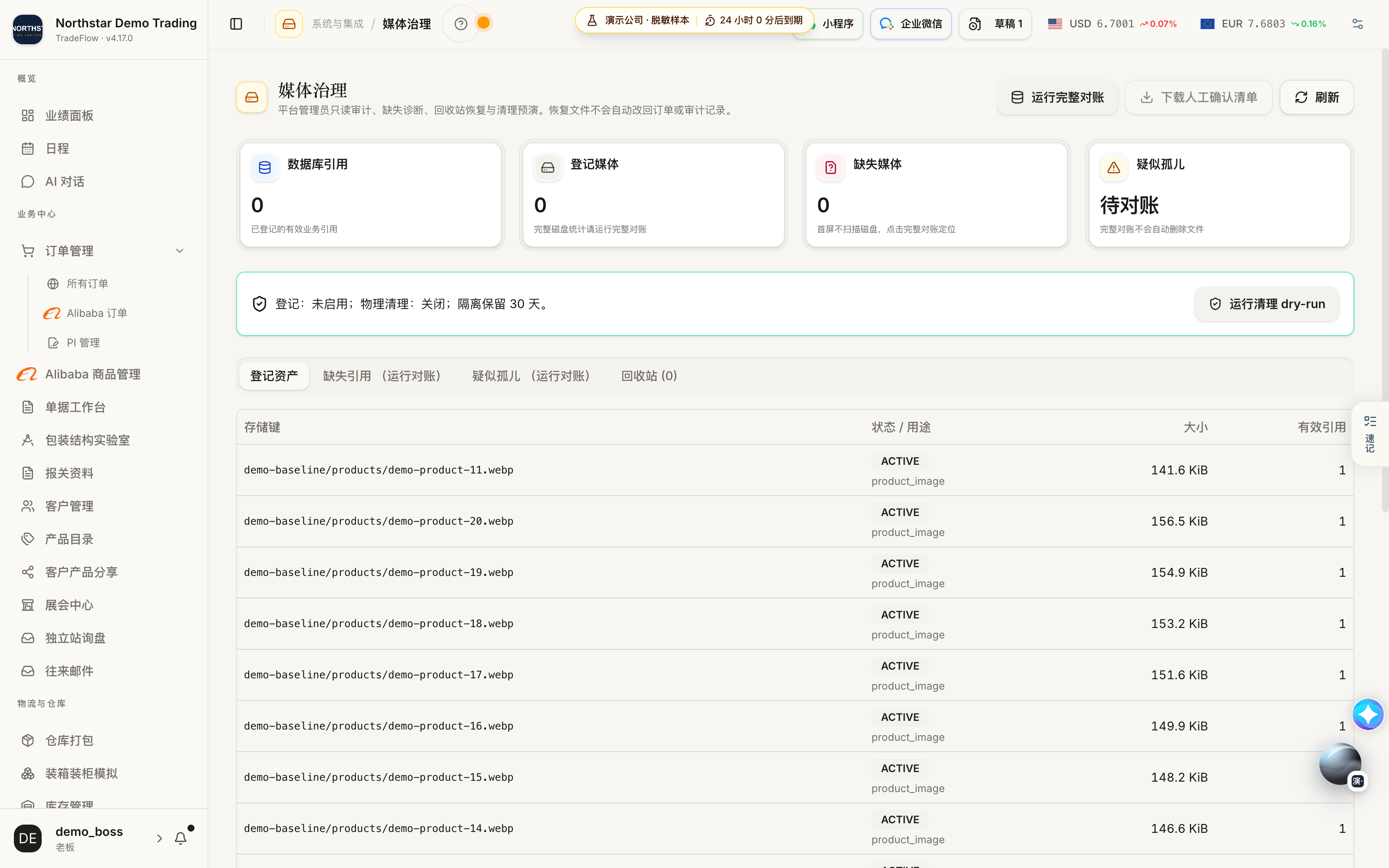
- STAGED、ACTIVE、QUARANTINE 与 PURGED 含义不同。
- 孤立文件需要先确认是否真的无引用。
- 查看引用实体与路径。
- 必要时先运行对账,再处理异常。
- 确认隔离时间、引用为零和审计记录。
- PURGED 记录保留用于追溯。
真实操作示例 · 使用虚构资料,操作与结果见图注。
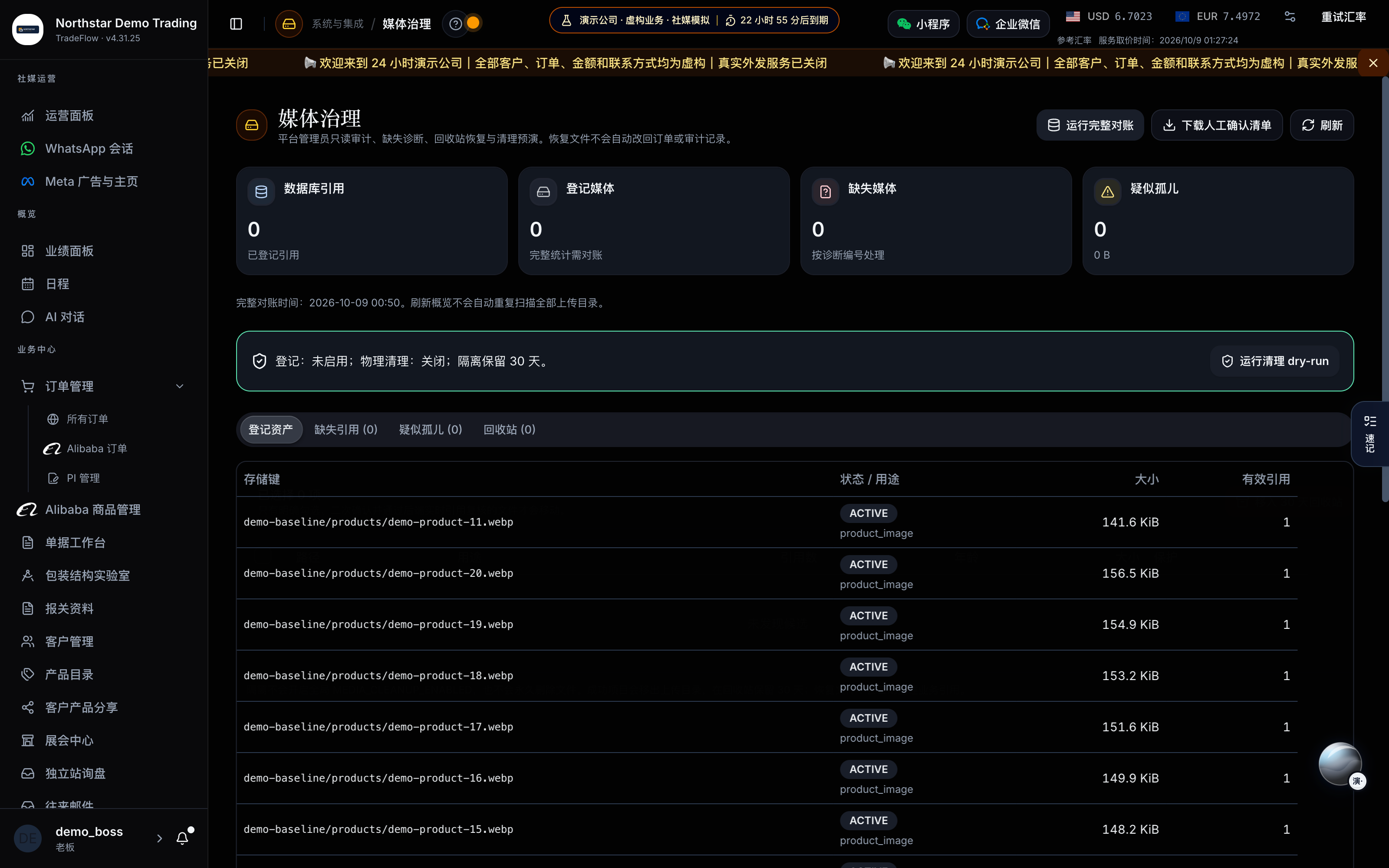
查看媒体登记资产、用途与有效引用;平台管理员运行本地对账,登记和物理清理开关保持原值。
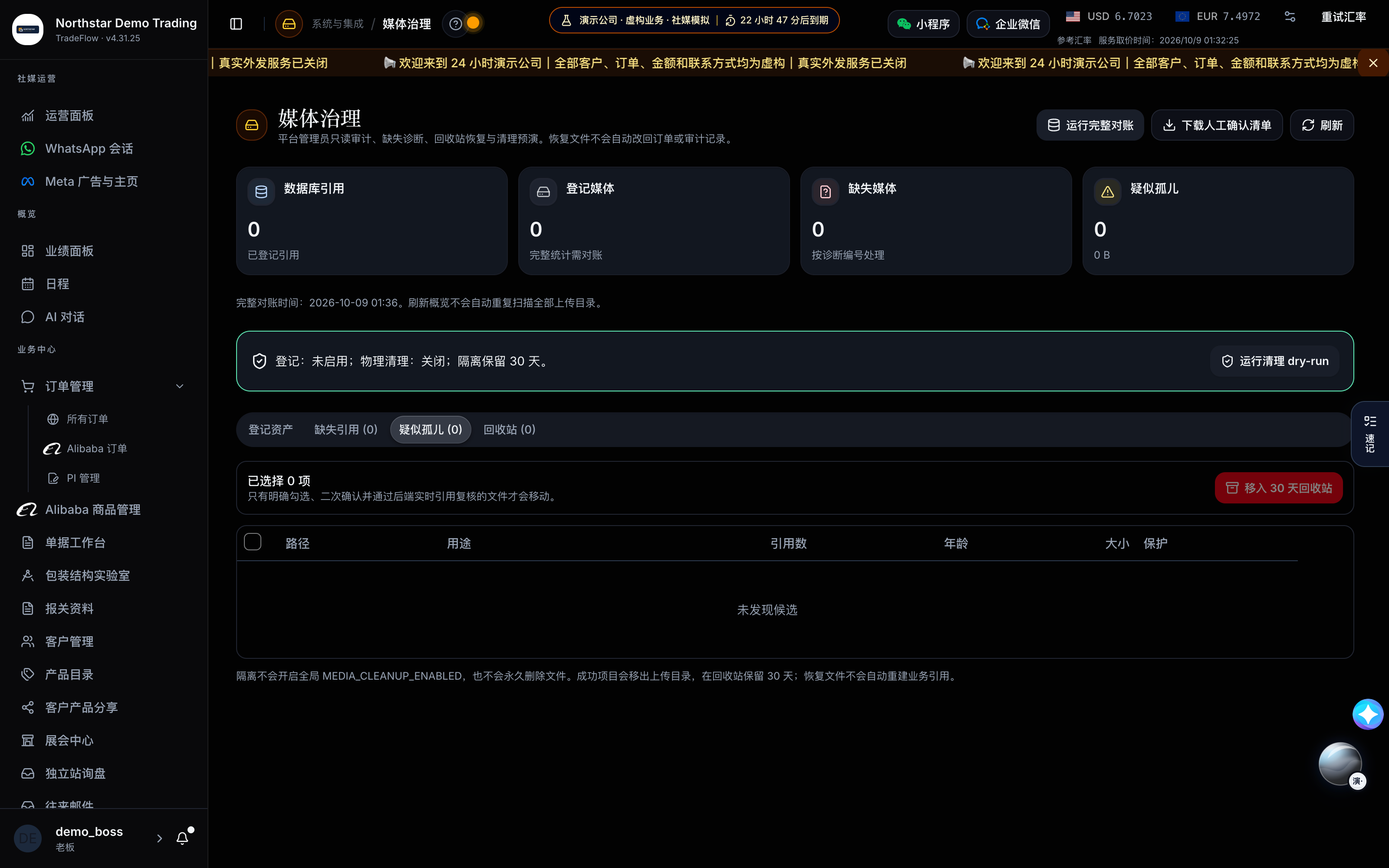
切换疑似孤儿,展示实时引用核对与勾选后二次确认入口;本样本没有候选,也没有移动文件。
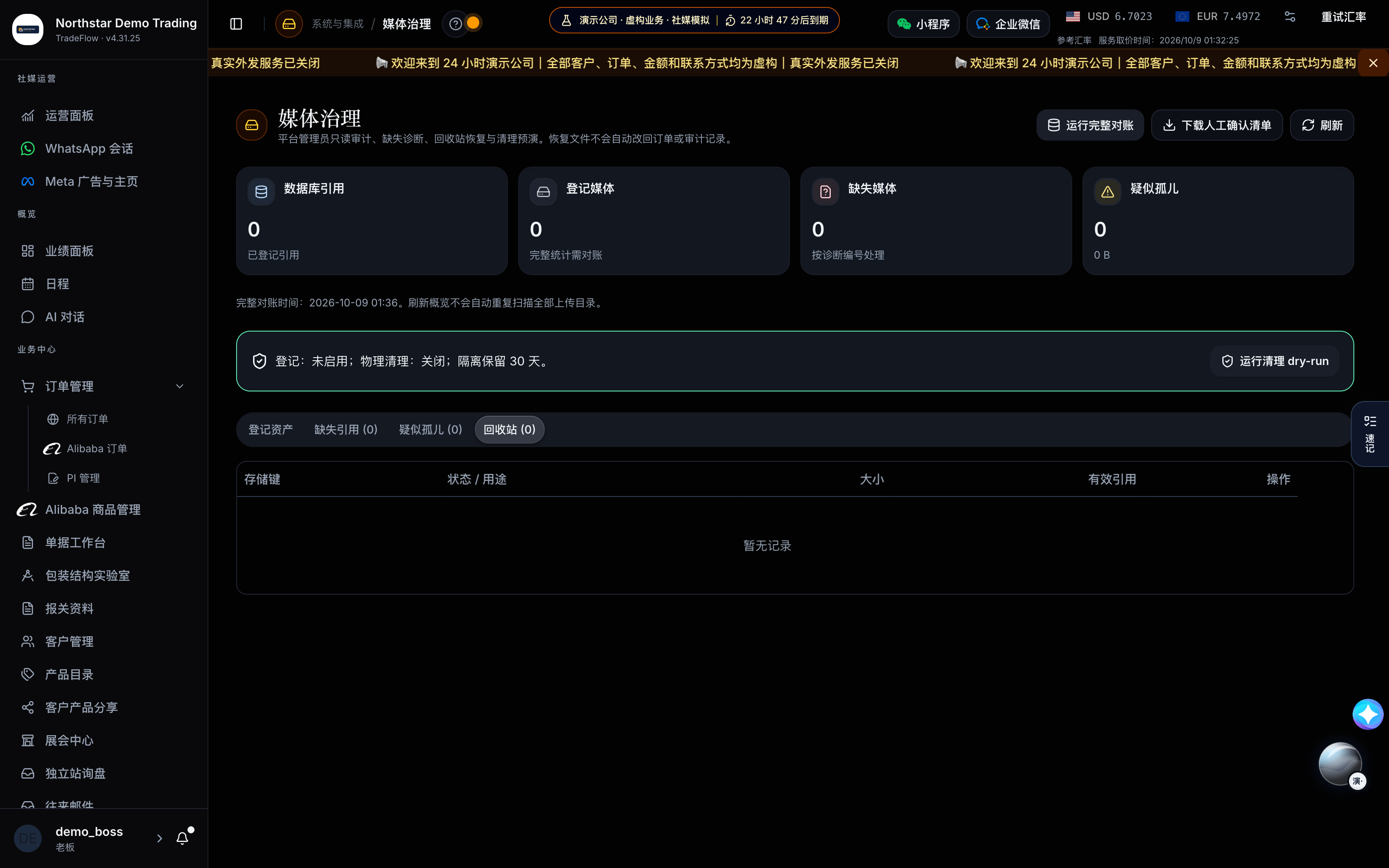
查看媒体30天隔离回收站;恢复文件不会自动改回订单或审计引用,本次未执行恢复或清理。
当前真实Web前端/后端 · 隔离虚构业务数据 · 老板 · 2026-10-09 · 采集 v4.31.25 · 已复核适用 v4.31.26
点击章节定位,再使用播放器播放;播放到此章节末尾暂停。
已有图示采集于 2026-09-23:完整应用、独立样本工作区。界面更新以当前操作说明为准。
FOLLOW ALONG
逐步操作指南
下方保留既有真实操作截图,点击图片可查看高清原图。