GUIDE 09 · 7 项当前能力
经营、业绩与薪资
阅读经营指标、销售业绩、周报、订单成本与工资结果。
先选日期与人员范围,再阅读指标。订单销售额、产品金额、毛利、工资和报销各有不同计算口径,不宜直接把不同页面的总数相加。
从汇总找到来源
在业绩面板查看趋势和来源,进入业绩记录核对具体订单。周报用于阅读本周事实与摘要;AI 总结需要结合来源记录理解,不能替代原始订单数据。
老板的工资核对流程
先确认月份、员工与适用模板,再检查评分、销售业绩、固定项目及报销。计算后逐项复核,再决定锁定、发送或导出。已锁定月份的历史结果应按原记录追溯,不因新规则重新计算。
员工查看工资与报销
在个人工资页选择月份,查看工资构成与独立报销记录。每笔报销填写日期、类别、人民币金额、用途及凭证,确认上报后检查最近发薪日和状态。审核按公司设置,默认不要求审核;是否并入工资由设置与当月快照决定,默认另行报销。报销按提交时间归最近发薪日,与消费日期无关;已锁定工资保留历史结果,新增费用另行核对。待处理报销可撤回,已审核记录不能撤回;登记、核算、通知和实际发放分别确认。
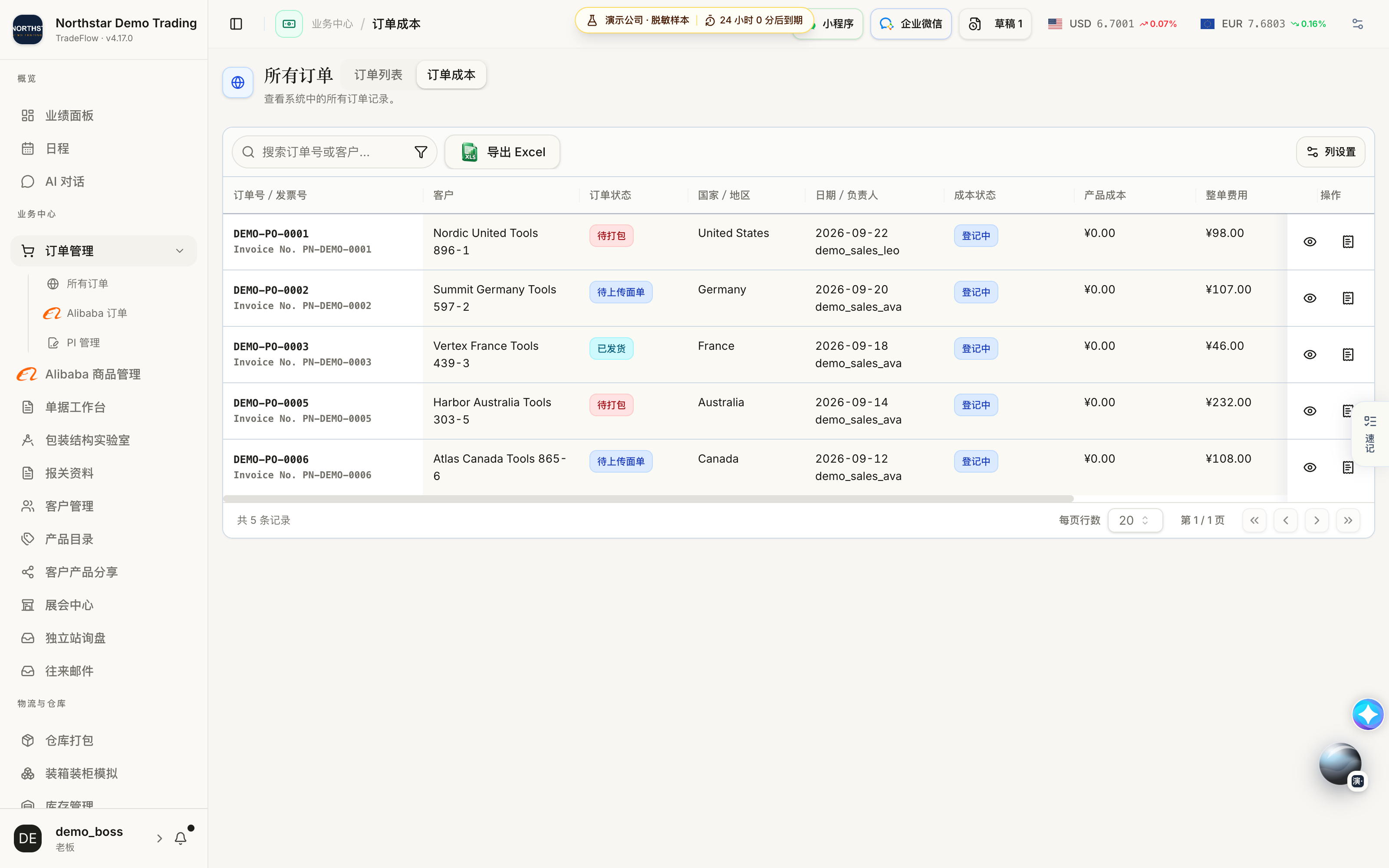
订单成本
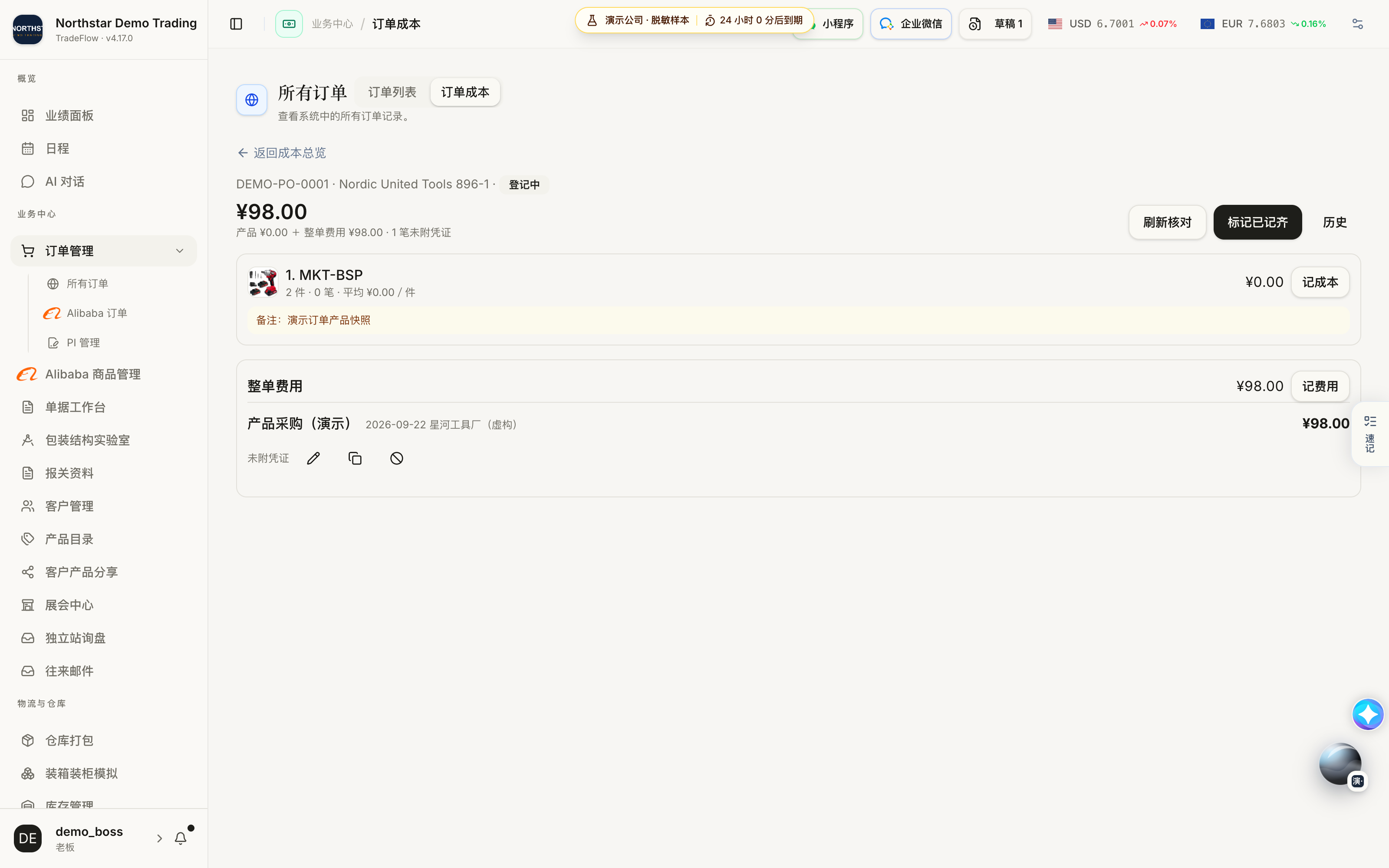
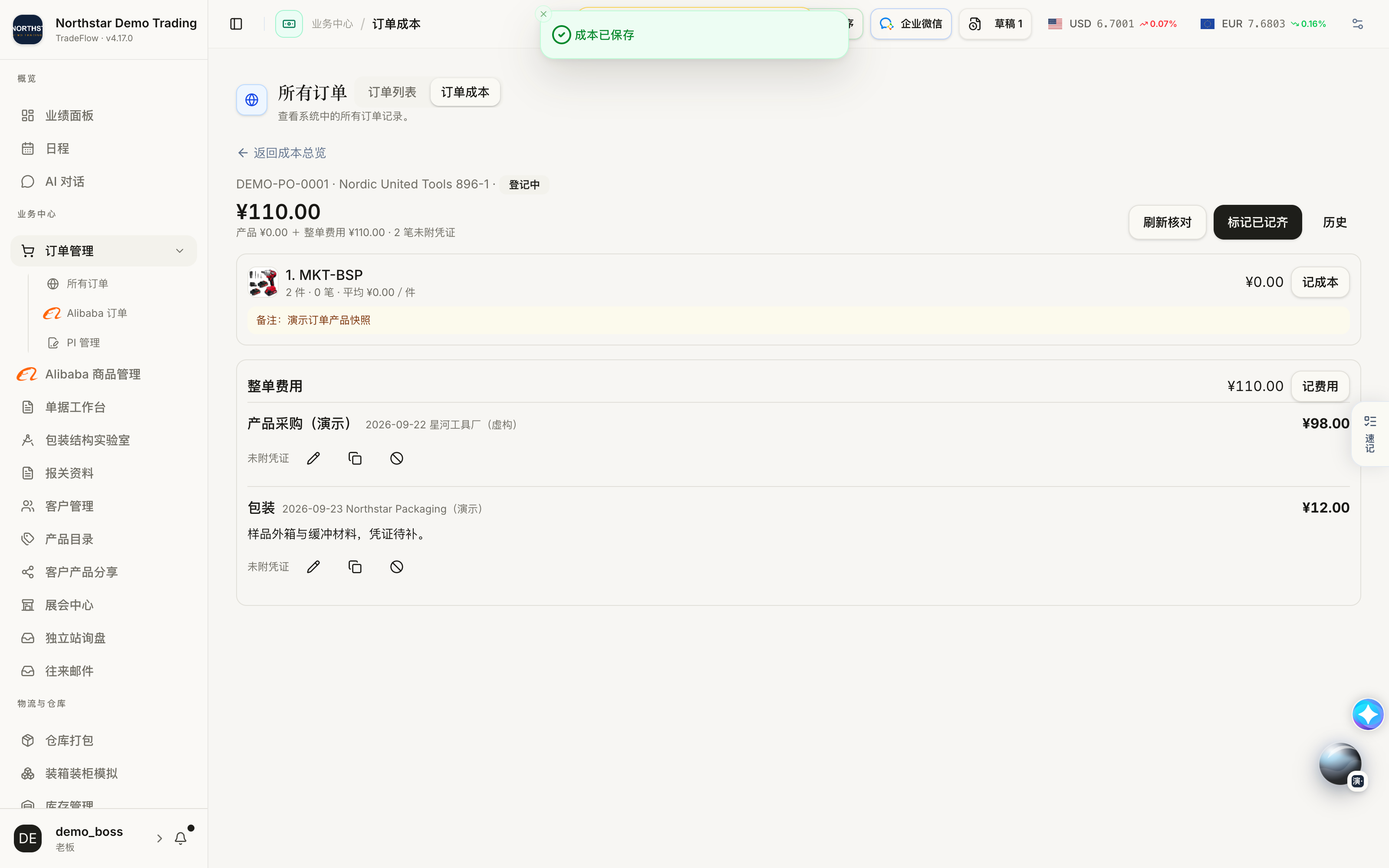
订单成本按人民币登记:选择商品记成本或整单记费用,填写名称、发生日期与本笔人民币金额,也可按采购数量乘人民币单价计算。采购数量独立于订单数量;成本没有任意币种输入字段,销售币种在订单处另行核对。凭证可后补,编辑、复制或带原因的作废保留历史。检查缺凭证及已移除商品成本,再标记已记齐;未知保存结果先重试核对原请求。不要用产品目录参考价代替实际采购与履约支出。
常见问题
两个页面的金额不同? 先对齐日期、负责人、币种、订单状态,以及是否包含运费或报销,再核对订单来源。
规则刚调整,旧工资要不要重算? 已锁定的历史结果继续保留。新的模板和适用期间应由负责人明确核对。
当前经营视图
仪表盘同时提供业务经营与Alibaba渠道视图。销售额、运费、佣金、订单活跃日历、目标、客户来源和库存风险各有统计口径;筛选后等待当前数据读取完成。成本账本和报销保留变更与审核状态,工资确认、通知和实际发放是独立步骤。
当前功能与操作
查看各项功能的实拍与完整步骤。演示使用虚构资料,每项图注会注明实际操作与结果。
67 项已实拍 · 2 项待补录。演示使用虚构资料。
素材说明
当前有效 67 / 69 项;需重录 0 项,待版本复核 0 项,待首次采集 2 项。有效媒体只证明图注所示操作;合成示例与历史素材分别标注。
外部授权、真实模型调用、外发结果与设备流程按每项说明另行核对。素材保留真实采集版本,适用于后续版本的素材另有源码和媒体兼容复核。
经营 · 当前功能
业绩面板
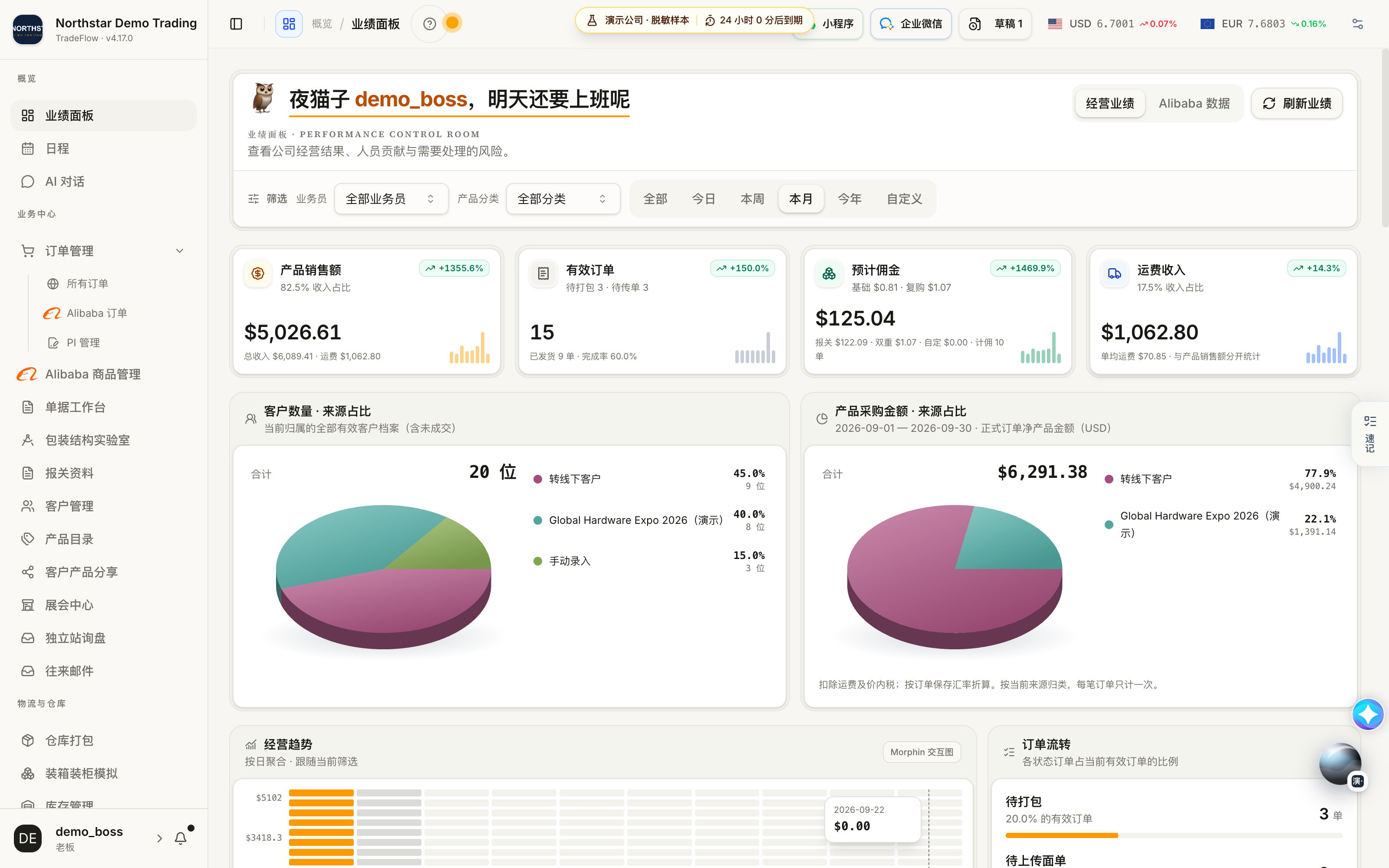
用同一组筛选条件查看销售、订单、目标、假期奖励、库存与经营风险。
可进入的岗位:老板、业务员。具体字段、写入与删除权限仍以当前页面及授权为准。
- 老板可选择业务员;业务员的 KPI 默认只看自己。销售走势和业务排行是团队对比视图,始终展示全部在职业务员。
- 选择产品分类,再选择今天、本周、本月、今年或自定义日期。
- 切换条件后页面进入刷新态,等待指标恢复清晰后再读数。
- 产品销售额不含运费;运费收入继续由独立指标展示,避免重复卡片占用经营空间。
- 有效订单下方分开显示待打包、待传单和已发货数量。
- 预计佣金拆分基础、复购、报关与自定义构成,仍需以月度核算为准。
- 卡片底部不使用没有独立口径的装饰色条;判断业务含义以主值和文字明细为准。
- 销售走势按当前日期与产品分类展示公司合计和全部在职业务员,便于横向比较;个人筛选不会把团队曲线缩成单人。
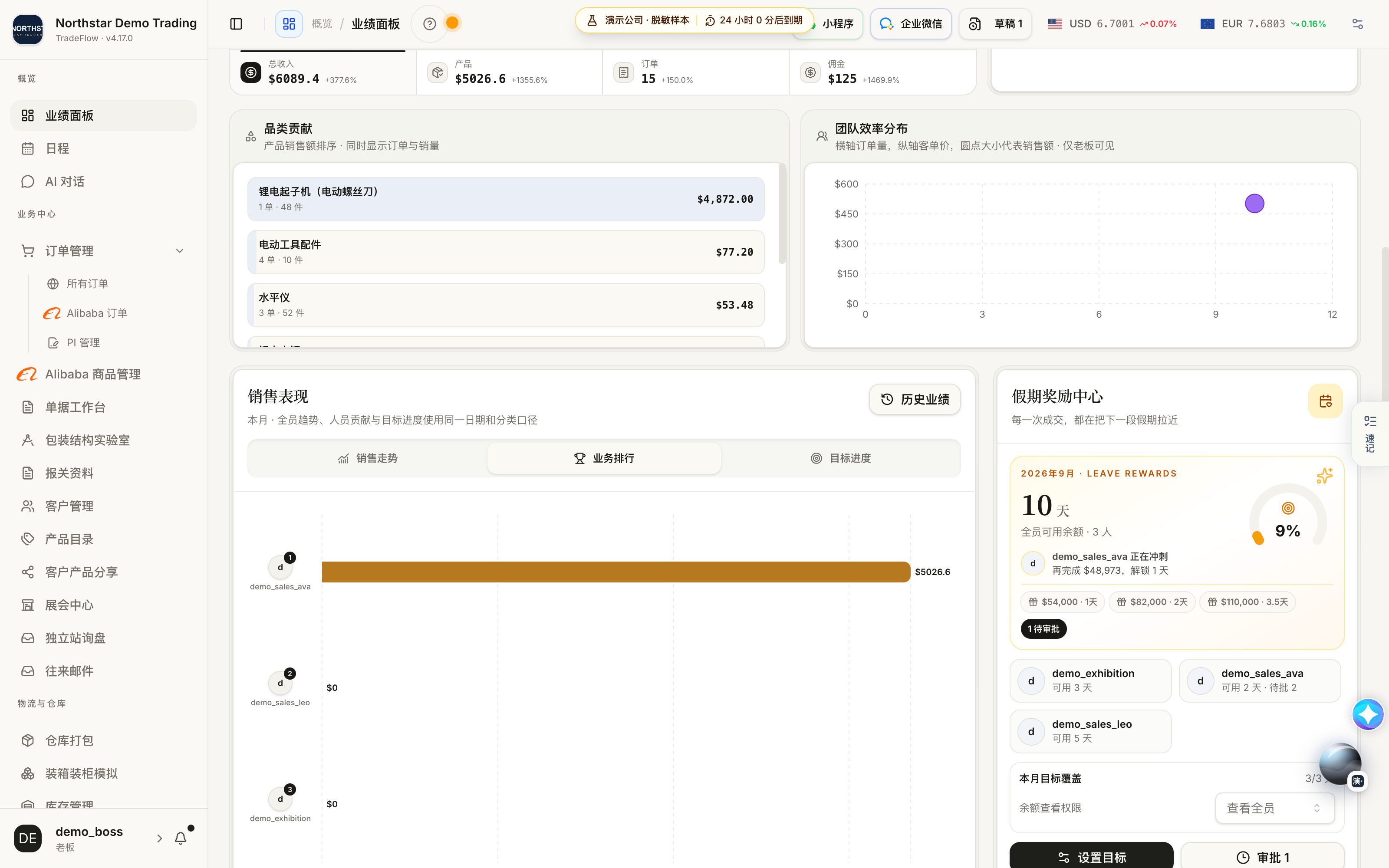
- 业务排行使用带动画的横向柱状图;每行左侧是圆形头像、下方姓名和名次,柱尾显示销售额,悬停可查看询盘回复次数。
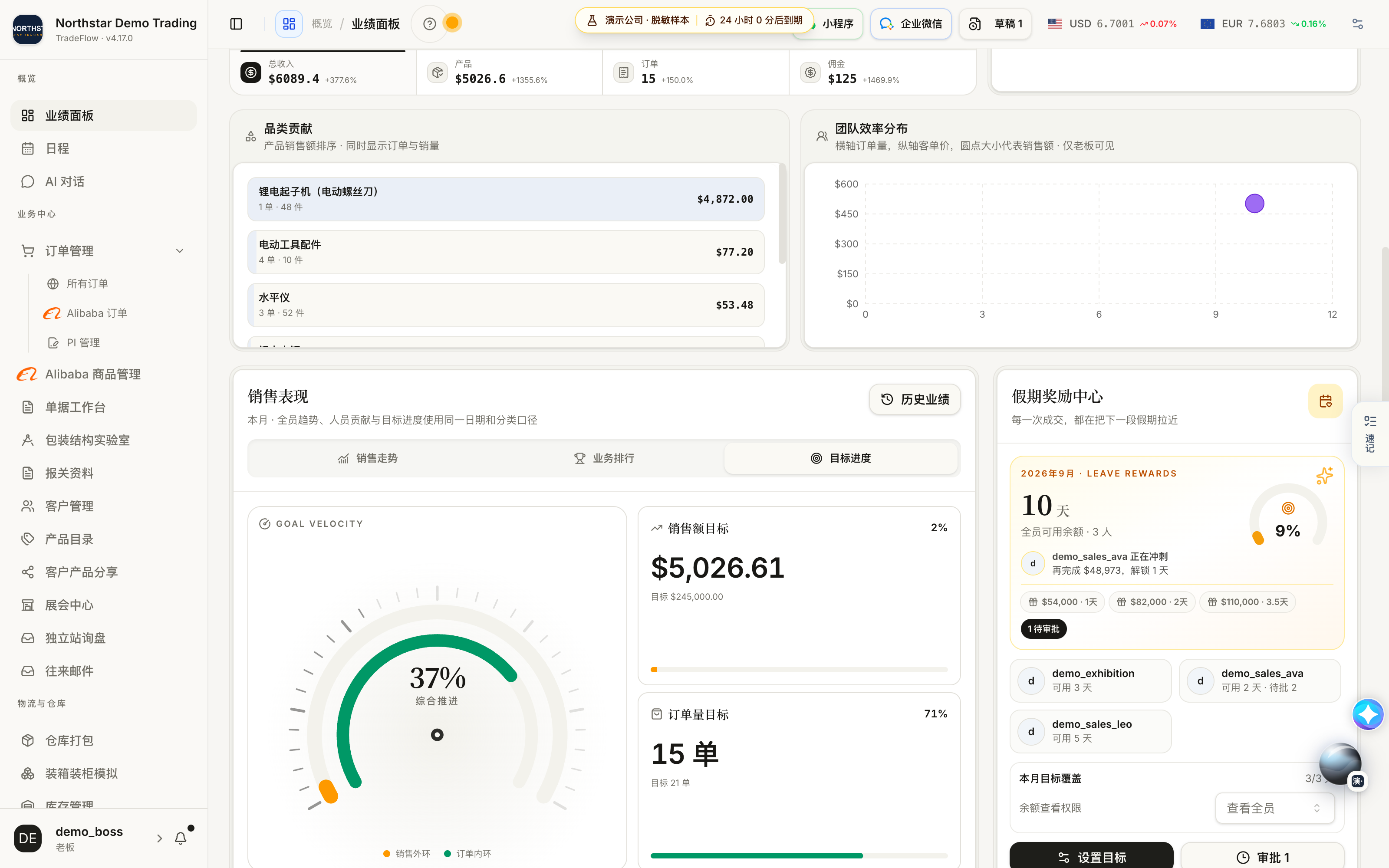
- 目标进度把销售额与订单量放进同一汽车仪表盘:销售额为外环、订单量为内环,旁边保留两项实际值、目标值和真实达成率。
- 销售表现的三种视图使用统一分段控件和左右切换动画;销售表现与假期奖励卡在桌面同一行等高,手机端保持独立自然高度。
- 订单活跃日历按周排列、纵向显示周日至周六,每个方格对应一个真实自然日,颜色越深表示当天创建订单越多。
- 使用 12 周、26 周、52 周切换时间轴密度;长周期看季节性,短周期看连续活跃和断档。
- 顶部同时显示订单总数、活跃天数、最长连续和当前连续;鼠标悬停或键盘聚焦方格可查看日期与订单数。
- 日历固定读取截至当前筛选结束日的滚动 52 周,并继承业务员和产品分类口径;页面日期筛选继续控制其他经营指标。
- 产品、国家和业务员排行用于继续钻取,不要只看单一总额。
- 老板可继续查看库存卖出数量、成本与毛利。
- 老板可按业务员和月份设置多个“达到销售额 X,奖励 Y 天”档位;只发放当月达到的最高档,未更新会沿用最近一期配置并明确标记来源月份。
- 月末任务只处理在职业务员,并以月份和员工唯一键保证重复运行不重复发放;自动与人工奖励都会通知老板和员工。
- 老板可切换业务员余额权限为“仅本人”或“查看全员”,服务端会同步裁剪返回数据,不只是前端隐藏。
- 业务员选择开始日期、结束日期、使用天数并填写理由后提交;待审批天数会计入可用余额校验,老板批准后正式扣减,拒绝不扣减。
- 网页与小程序读取同一余额、目标和审批数据;异常时不要线下改数字,先核对余额流水和申请状态。
- 优先处理紧急与高风险项目,再查看普通提醒。
- 点击可跳转的指标时,系统会尽量带上当前时间和人员口径。
- 刷新失败时使用页面重试,不要把旧数据当成当前结论。
真实操作示例 · 使用虚构资料,操作与结果见图注。
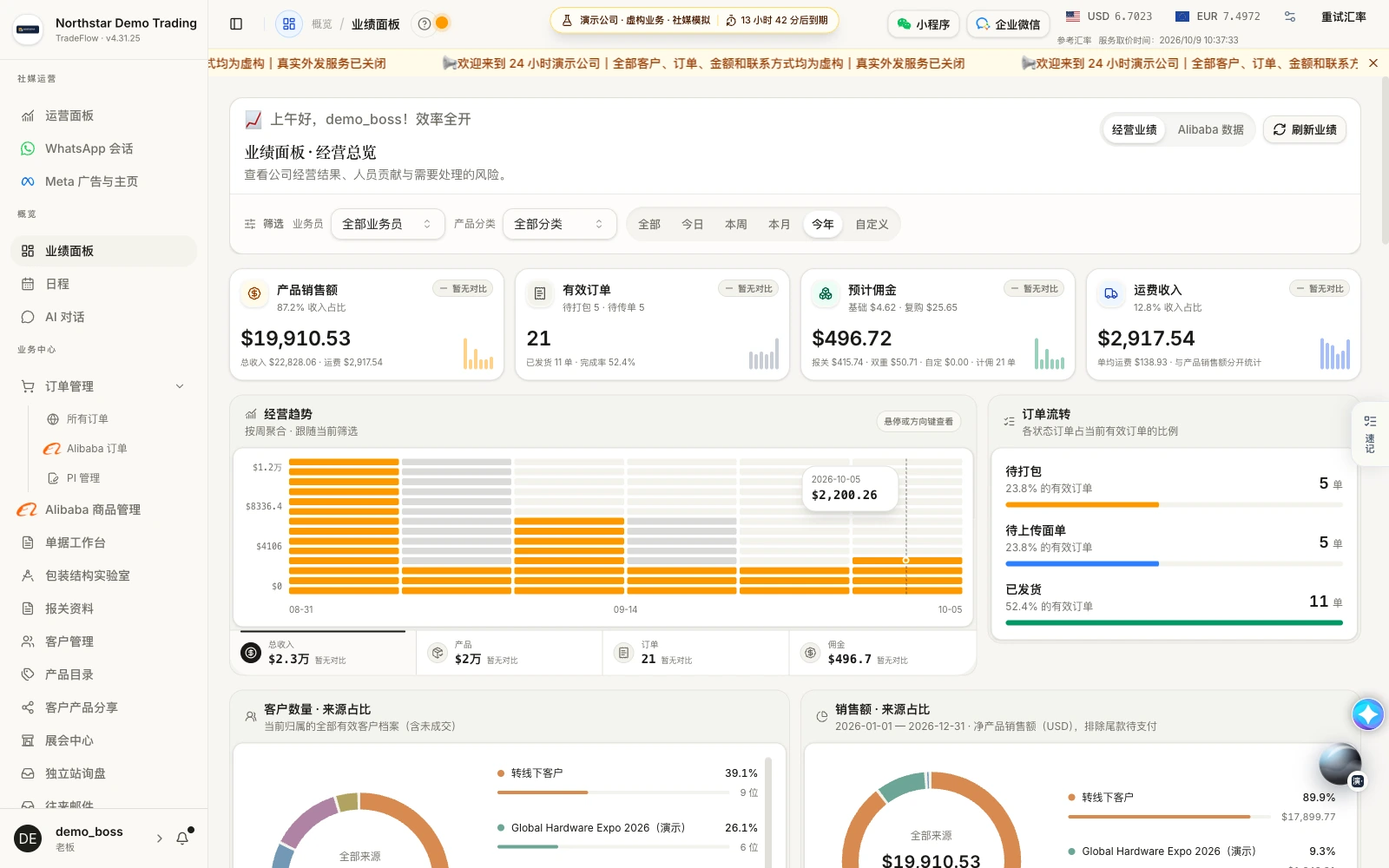
真实前后端读取隔离演示订单,切换今年口径,核对销售额、运费、订单状态与经营趋势;金额均为虚构样本。
当前真实Web前端/后端 · 隔离虚构业务数据 · 老板 · 2026-10-09 · 采集 v4.31.25 · 已复核适用 v4.31.26
点击章节定位,再使用播放器播放;播放到此章节末尾暂停。
小程序同时提供:performance。
经营 · 当前功能
薪资管理
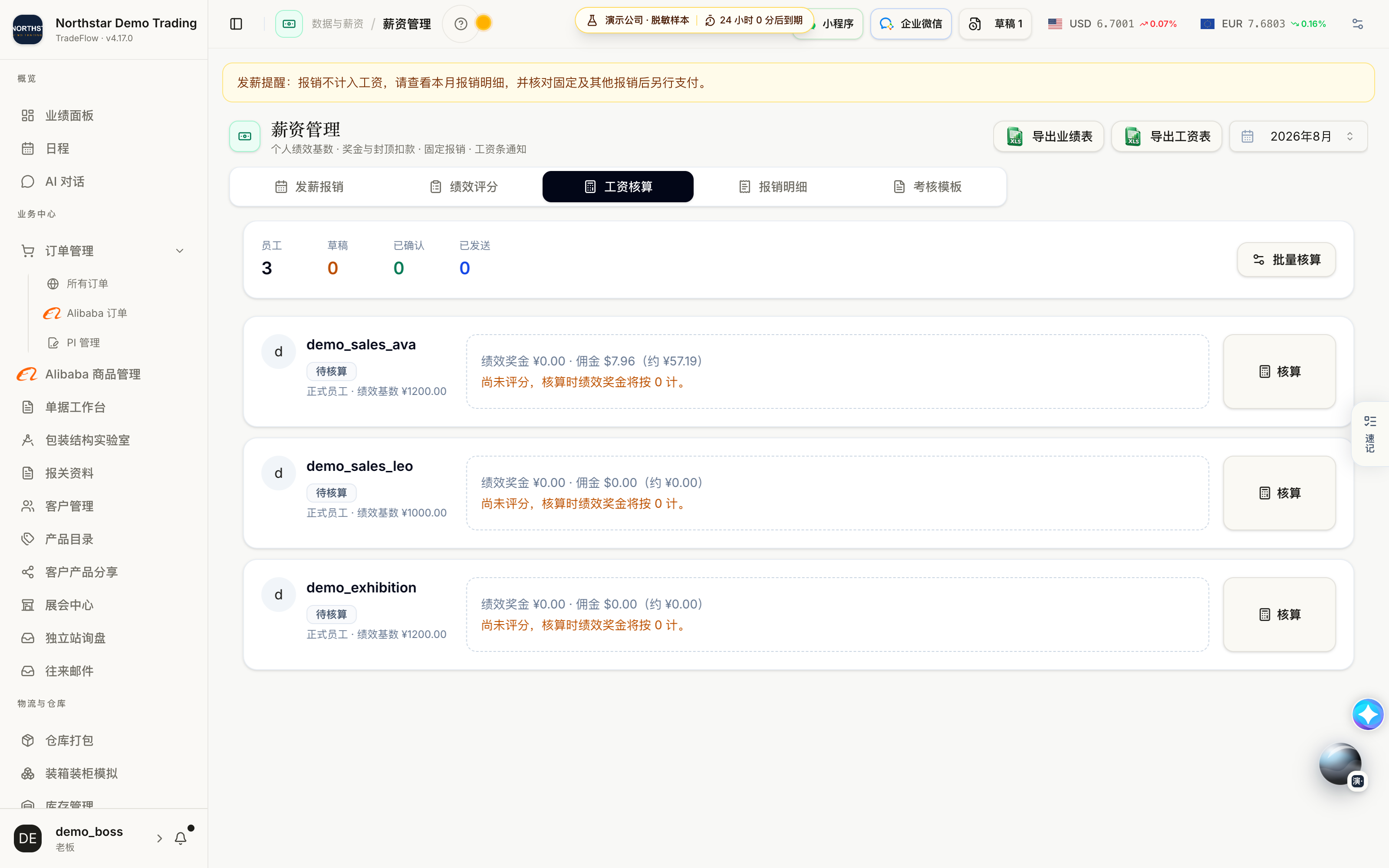
从个人绩效基数、奖金/扣款和固定项目,到工资核算、报销核对与通知的月度流程。
可进入的岗位:老板。具体字段、写入与删除权限仍以当前页面及授权为准。
- 正式员工与实习生使用不同考核口径,先核对员工类型。
- 在“员工设置”为每位员工设置绩效基数;默认 ¥500,不再由模板统一覆盖。
- 模板可分别维护奖金项、每个固定扣款项的独立绩效基数比例上限、额外扣款金额上限与每月固定报销。
- 确认当前核算月份和汇率,避免跨月取数。
- 奖金项按员工个人绩效基数等比计算;自动项仍需核对原始业绩。
- 固定扣款项填写未完成数量,有未完成时必须填写具体原因。
- 老板临时扣款每笔都要填写项目、金额和原因,不能只写一个合计。
- 带自动采集标识的销售数据来自业绩口径;异常时先回到订单核对。
- 先单人试算,再批量核算已完成评分的员工。
- 每个固定扣款项按“个人绩效基数 × 本项比例”独立封顶;额外扣款不占绩效比例,只受独立月度金额上限约束。
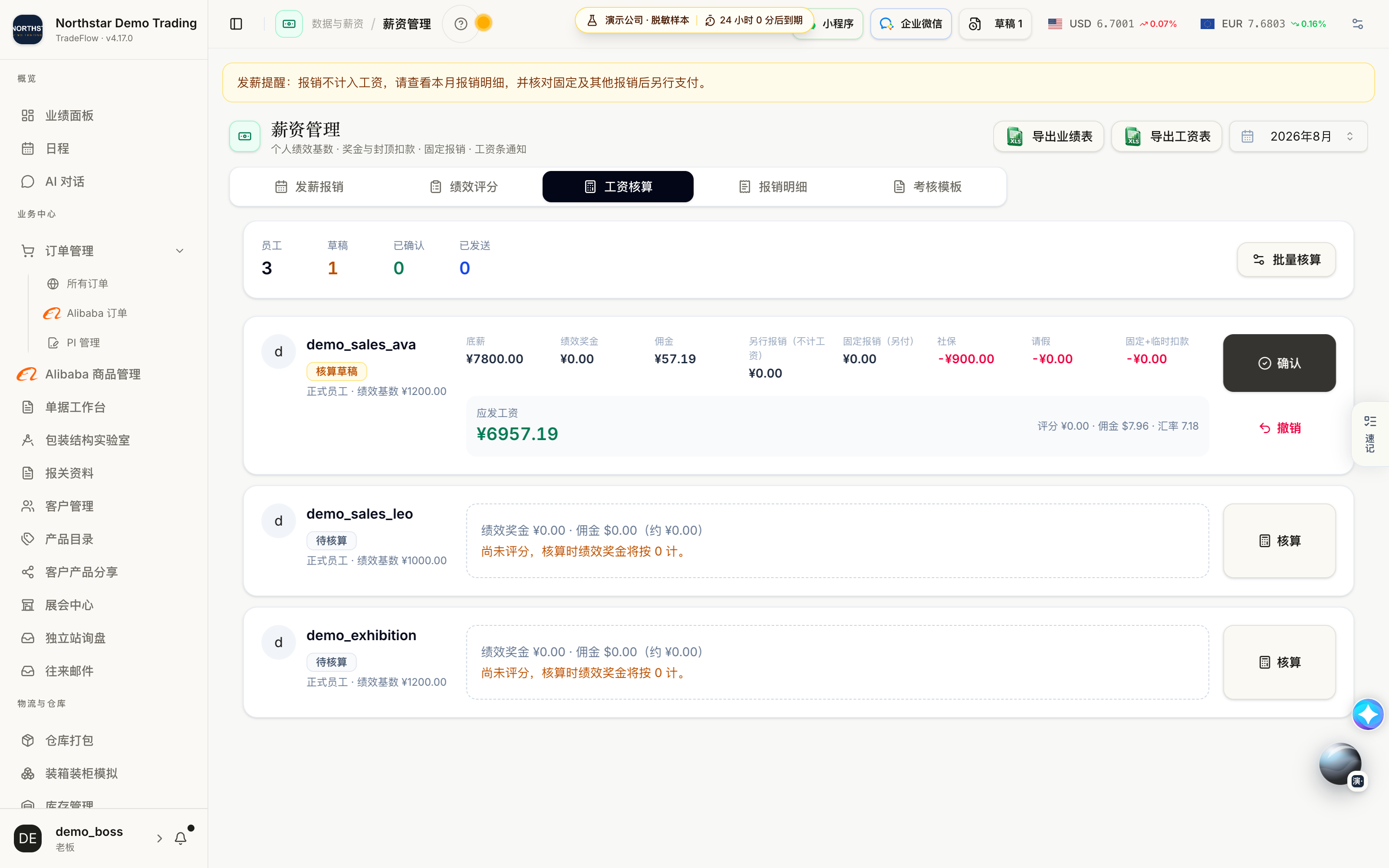
- 逐项检查固定报销、已审核报销、其他报销、佣金、社保与请假扣款。
- 下载业绩表后抽查至少一名员工的逐项金额。
- 发送前确认员工、月份、各项金额和最终应发总额。
- 已确认或已发送记录保留当月基数和调整快照;需要修改时先撤销,再重新核算。
- 不要把“已核算”误认为“已发送”。
真实操作示例 · 使用虚构资料,操作与结果见图注。
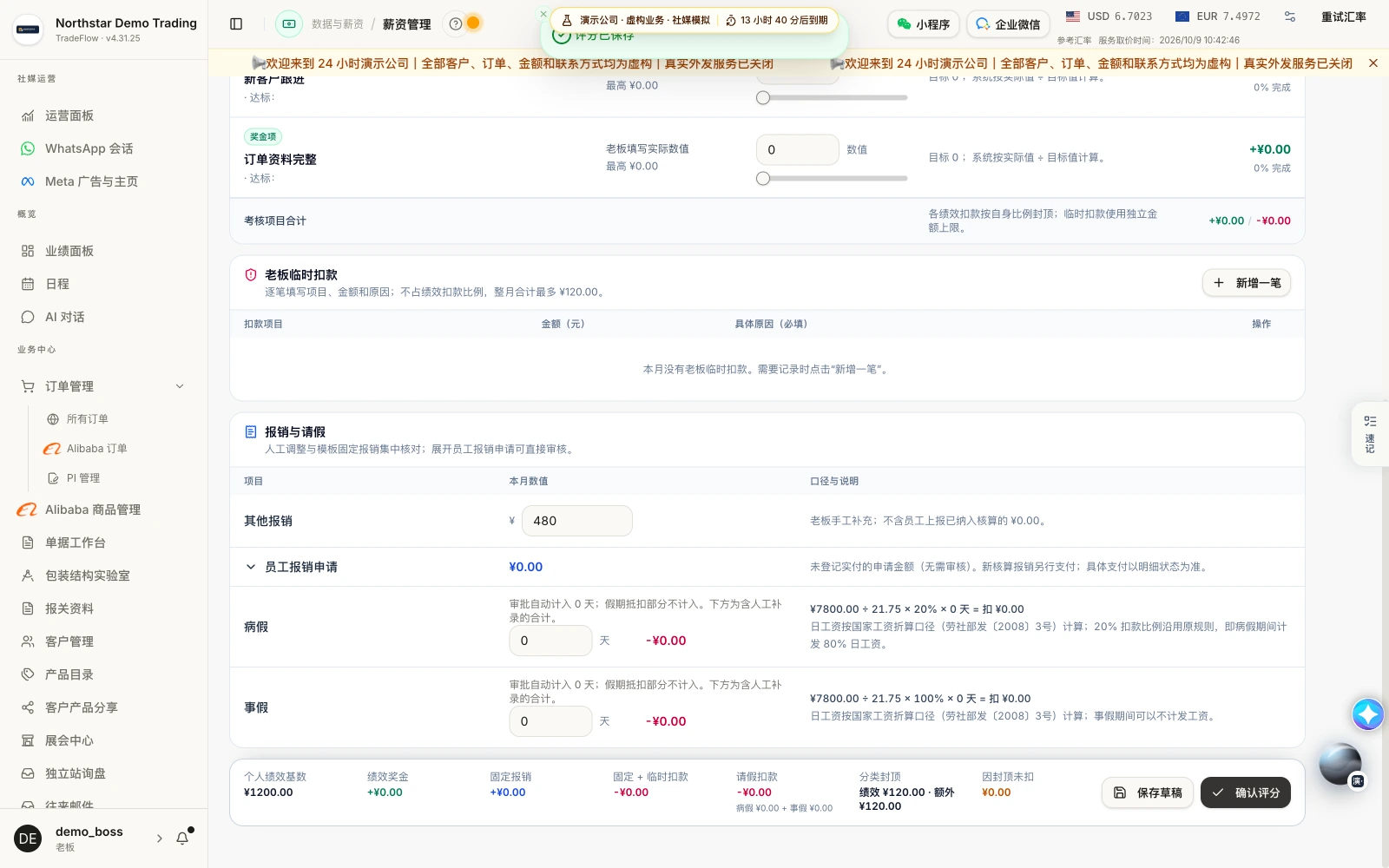
老板在2026年10月对虚构员工demo_sales_ava确认当前评分,界面按现有演示模板计算奖金与扣款;不涉及生产工资。
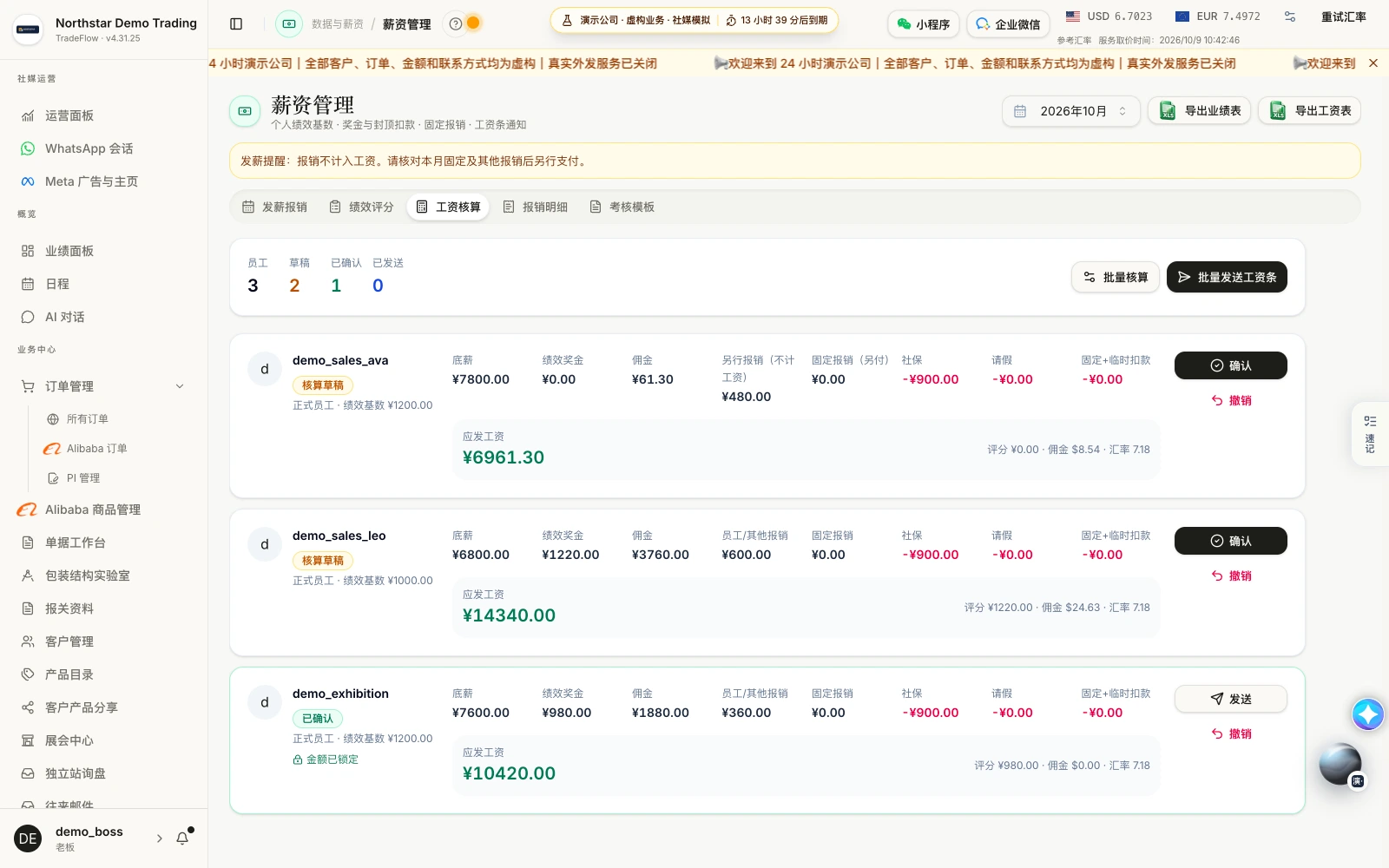
进入真实工资核算表核对底薪、佣金、报销分开支付及评分状态;尚未通知或实际转账。
当前真实Web前端/后端 · 隔离虚构业务数据 · 老板 · 2026-10-09 · 采集 v4.31.25 · 已复核适用 v4.31.26
点击章节定位,再使用播放器播放;播放到此章节末尾暂停。
经营 · 当前功能
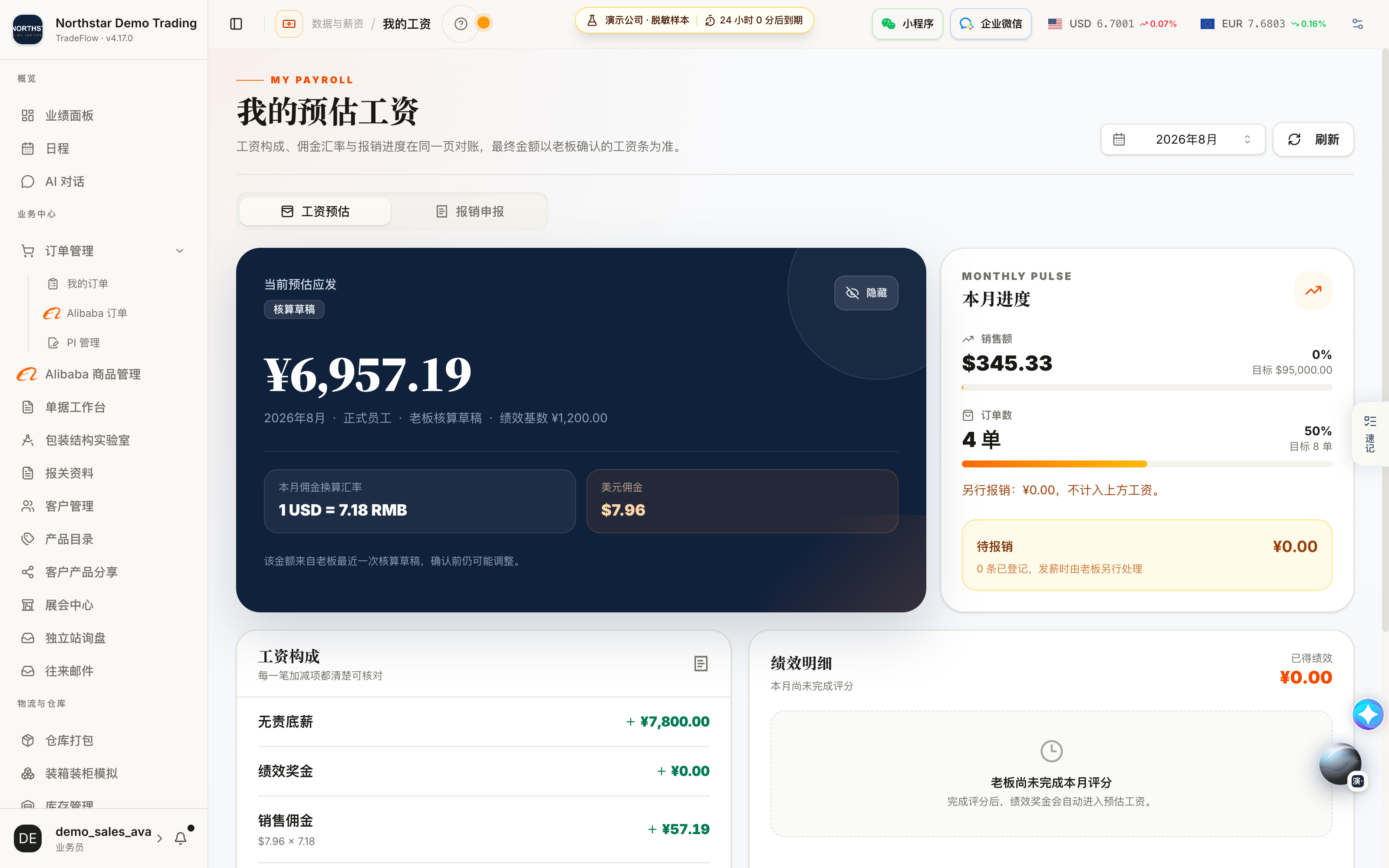
我的工资
按月份查看自己的工资构成、绩效与发放状态。
可进入的岗位:业务员。具体字段、写入与删除权限仍以当前页面及授权为准。
- 先选择需要查看的年月。
- 月份没有记录时联系负责人确认是否已核算。
- 美元佣金会按当月核算汇率换算成人民币。
- 绩效项可与目标和实际完成值交叉核对。
- “报销与扣款凭据”会显示固定报销、每笔扣款原因、原始/实际金额和封顶公式。
- 发现人员、月份或金额不符时不要自行推算,直接联系负责人。
- 页面只展示本人授权数据。
真实操作示例 · 使用虚构资料,操作与结果见图注。
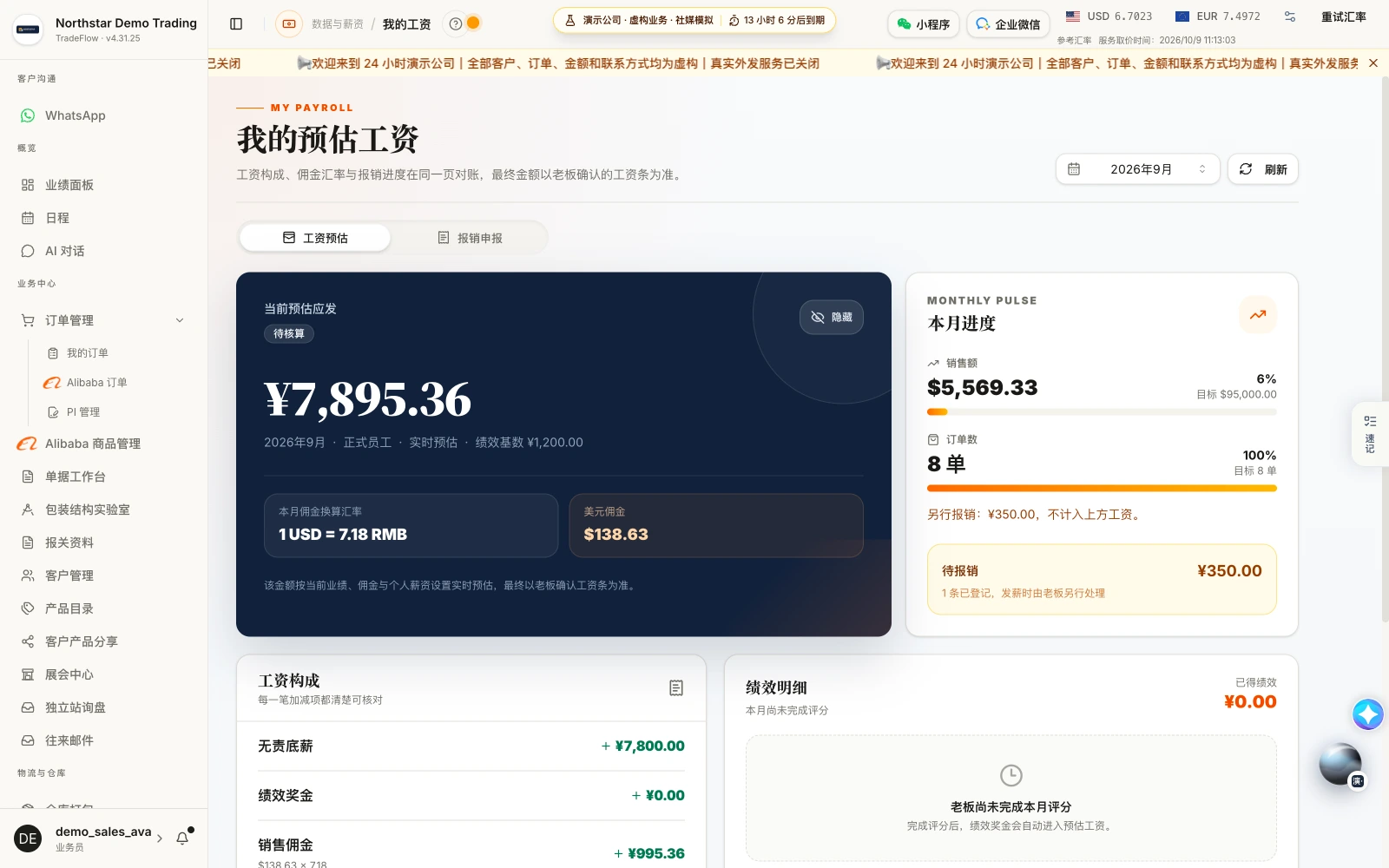
Ava 的虚构九月工资。刷新并展开金额,当前为预估、尚未评分;另行报销不计入工资。
当前真实Web前端/后端 · 隔离虚构业务数据 · 业务员 · 2026-10-09 · 采集 v4.31.25 · 已复核适用 v4.31.26
点击章节定位,再使用播放器播放;播放到此章节末尾暂停。
小程序同时提供:payroll。
经营 · 当前功能
业绩历史档案
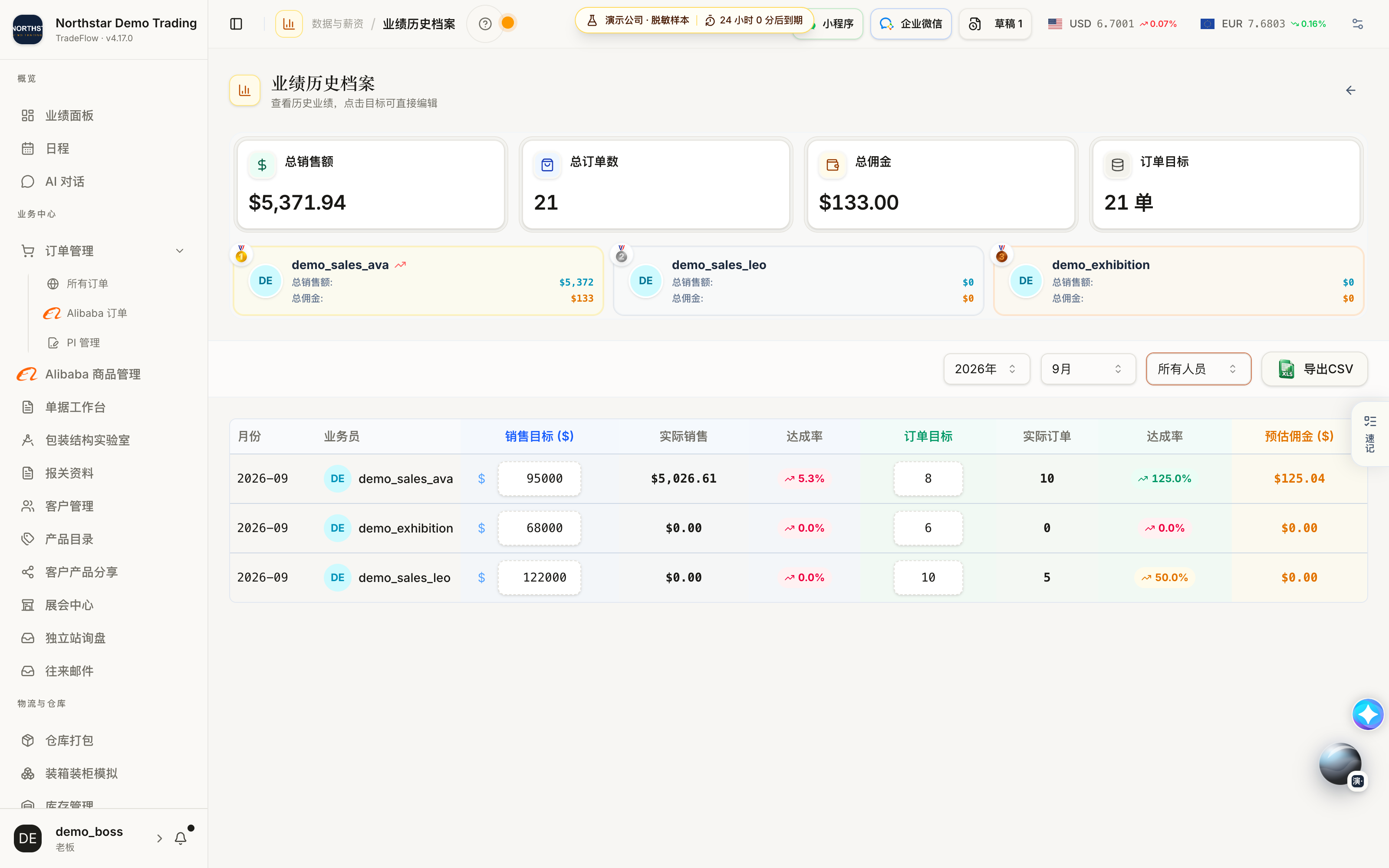
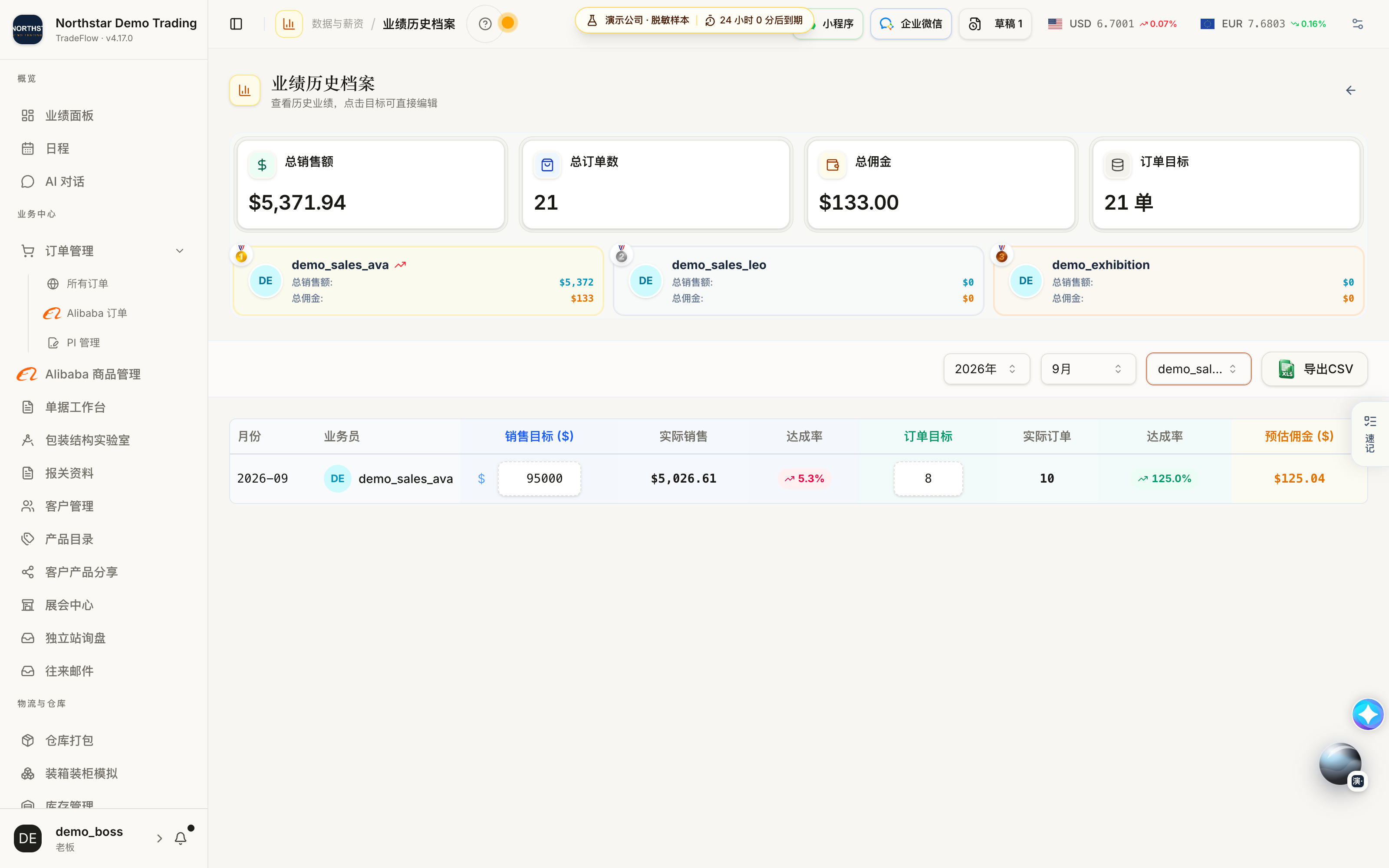
查看已经归档的月度业绩快照与人员明细。
可进入的岗位:老板、业务员。具体字段、写入与删除权限仍以当前页面及授权为准。
- 先选年份和月份,再选择业务员。
- 历史快照与实时业绩面板口径不同。
- 归档值用于历史追溯,不应被当前订单静默改写。
- 异常时对照归档时间和来源记录。
- 打开导出文件检查完整性。
- 敏感业绩文件只在授权范围内流转。
真实操作示例 · 使用虚构资料,操作与结果见图注。
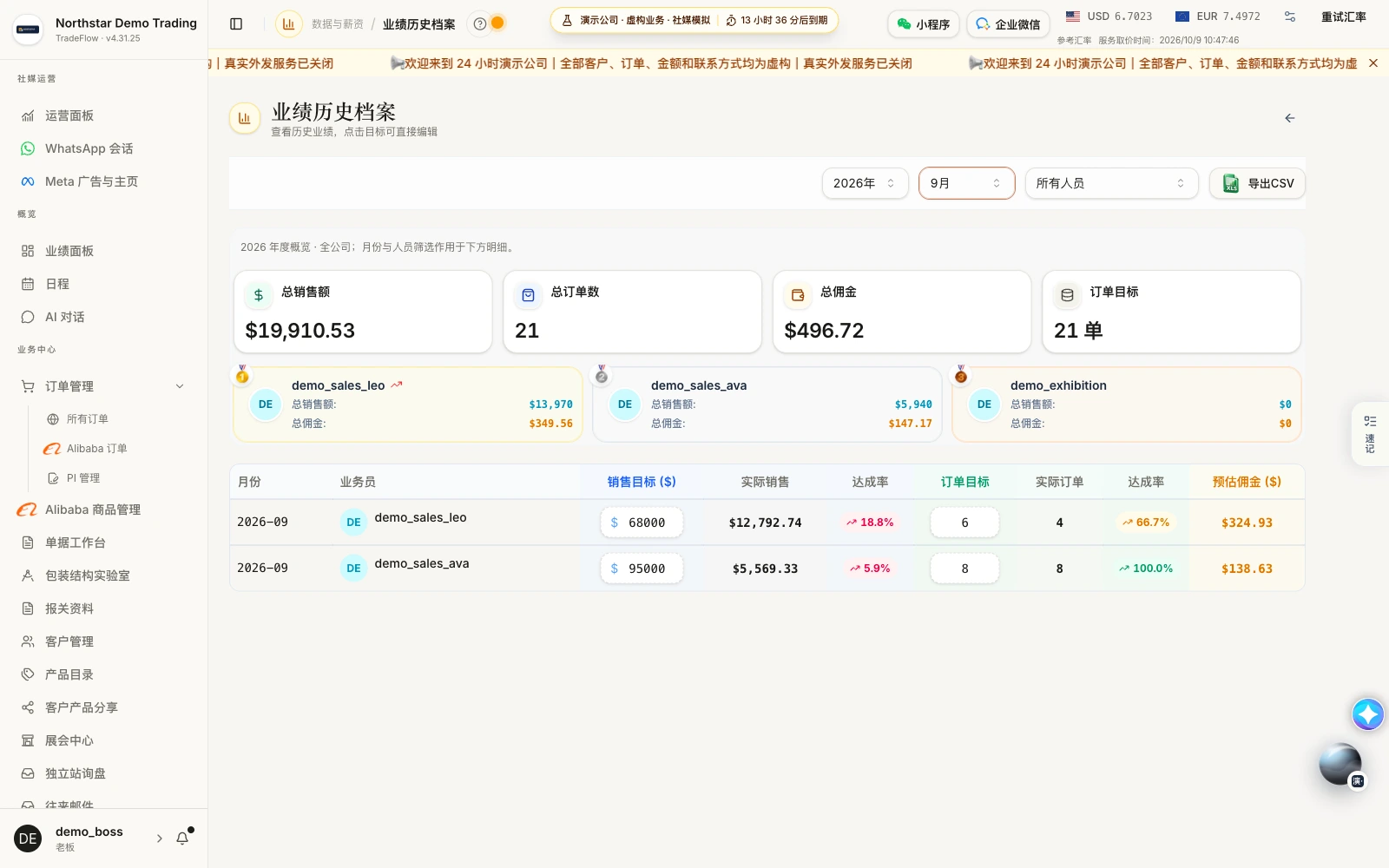
读取真实历史业绩表,使用月份筛选的键盘选择切换到2026年9月,核对员工销售额、订单与佣金;仅改变查询口径,历史工资与订单值保留。
当前真实Web前端/后端 · 隔离虚构业务数据 · 老板 · 2026-10-09 · 采集 v4.31.25 · 已复核适用 v4.31.26
点击章节定位,再使用播放器播放;播放到此章节末尾暂停。
经营 · 当前功能
周报
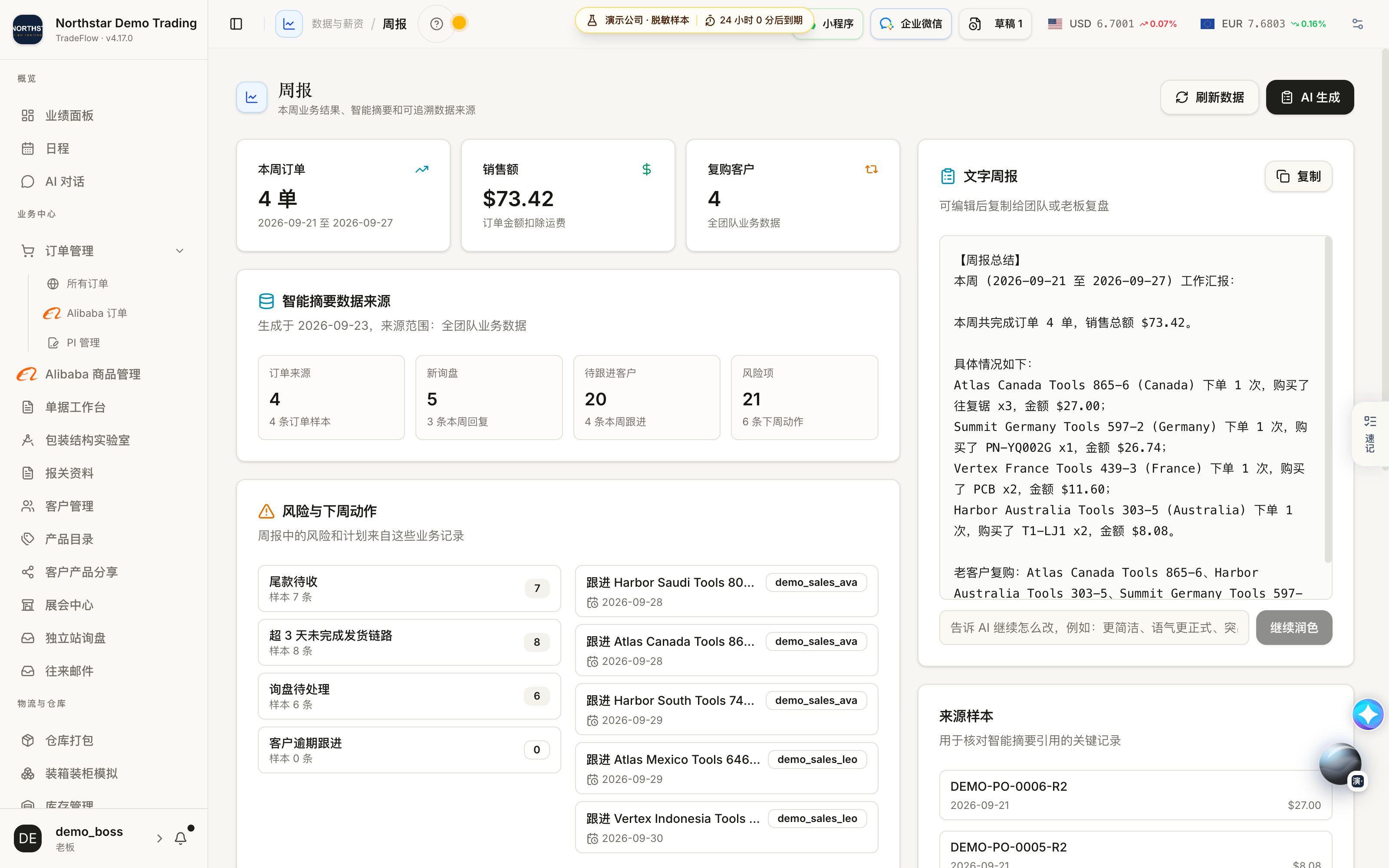
基于实时业务数据生成、润色并复核周报。
可进入的岗位:老板、业务员。具体字段、写入与删除权限仍以当前页面及授权为准。
- 确认统计周期和当前用户。
- 数据不完整时先修正订单或业务记录。
- 先阅读标准内容,再决定是否 AI 生成。
- 润色指令只改变表达,不应虚构业务事实。
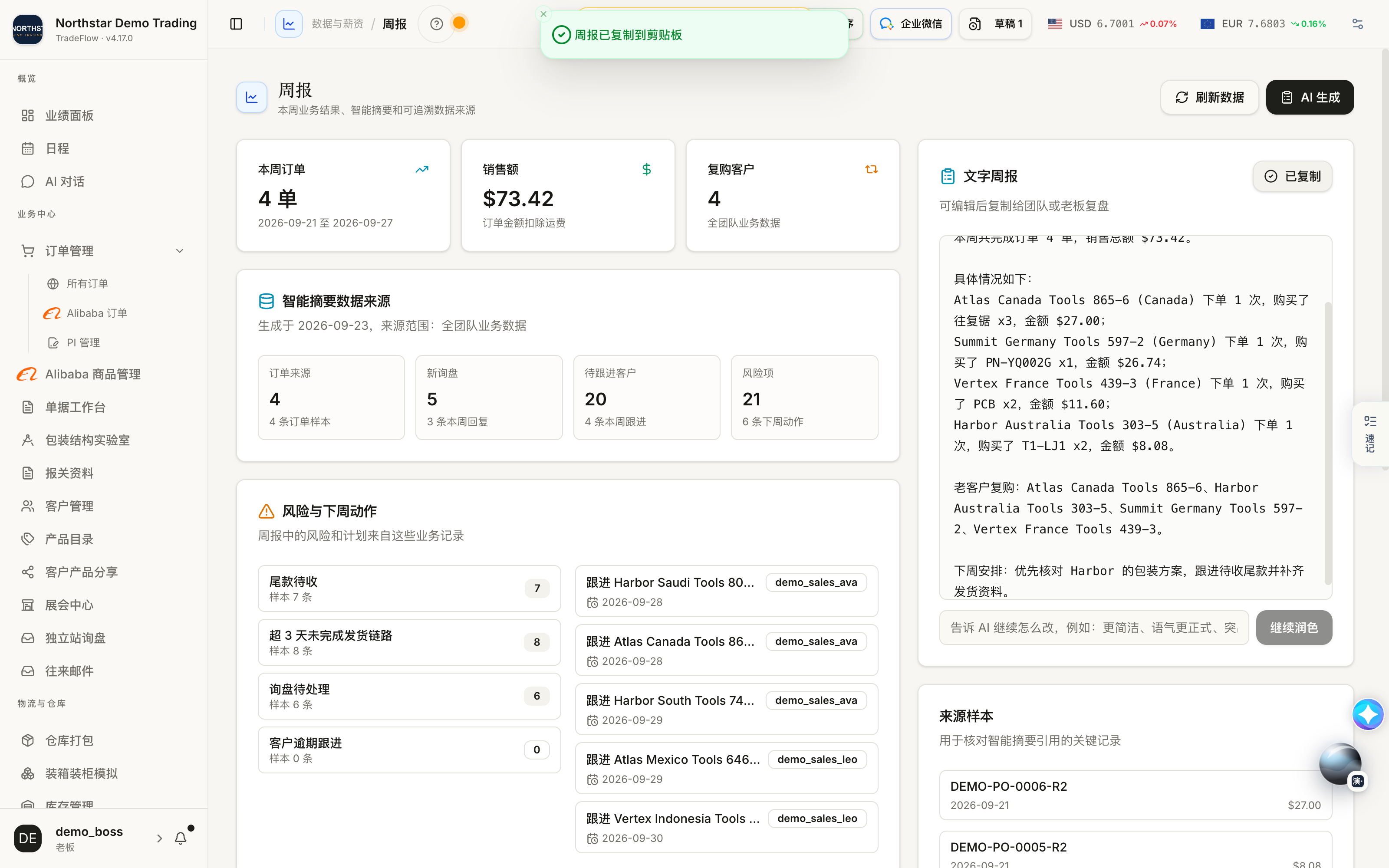
- 重要金额和订单数回到来源页面核对。
- 复制或导出后检查格式。
真实操作示例 · 使用虚构资料,操作与结果见图注。
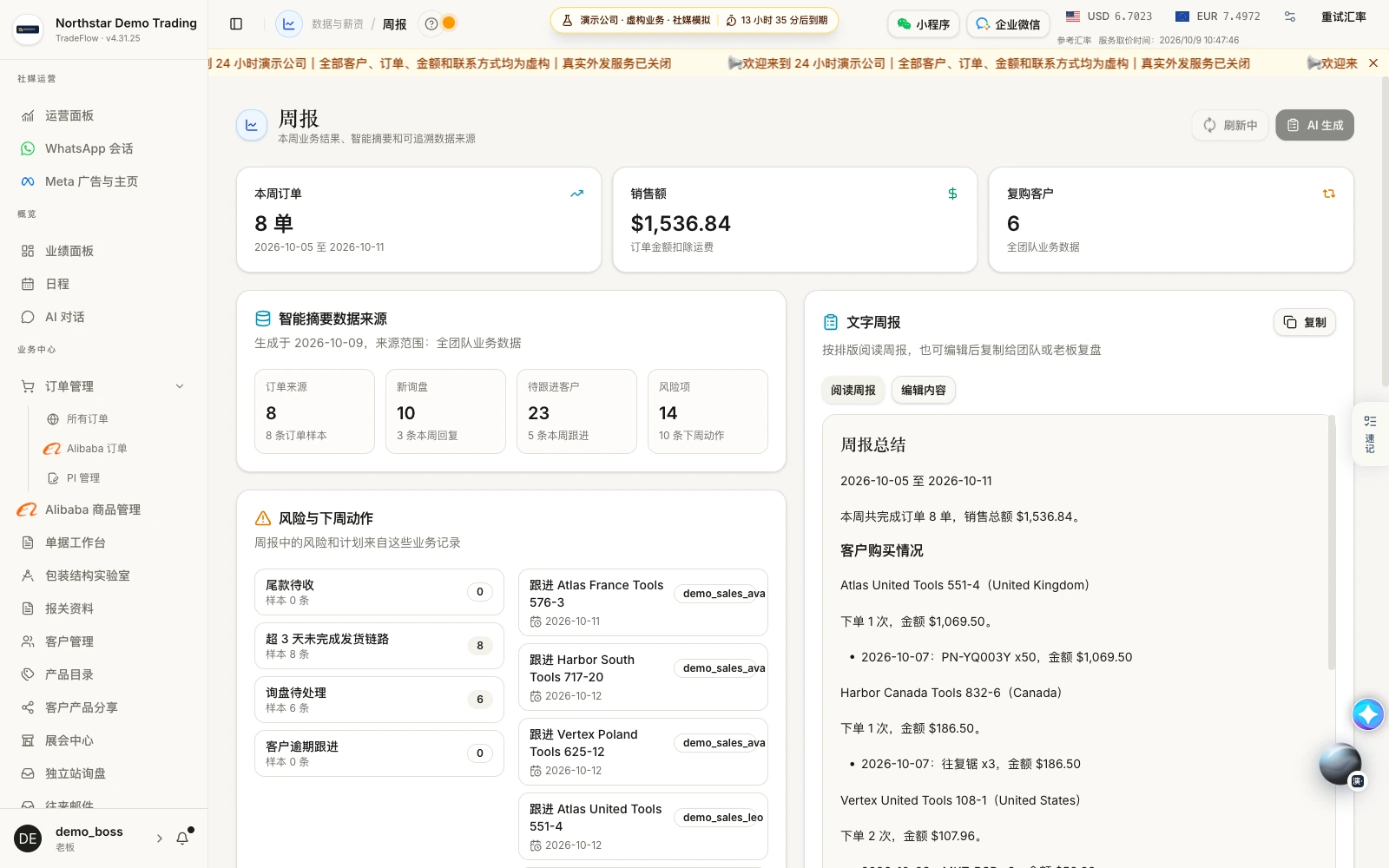
从实际周报页面刷新本周经营、客户与风险数据,核对文字材料及来源;本段未调用真实AI或外发报告。
当前真实Web前端/后端 · 隔离虚构业务数据 · 老板 · 2026-10-09 · 采集 v4.31.25 · 已复核适用 v4.31.26
点击章节定位,再使用播放器播放;播放到此章节末尾暂停。
经营 · 当前功能
订单成本与利润
按人民币登记产品成本与整单费用,保留凭证、作废原因和修订历史,核对成本归属与汇总。
可进入的岗位:老板、业务员。具体字段、写入与删除权限仍以当前页面及授权为准。
- 进入“订单成本”,筛选产品/规格、客户、国家、供应商、成本名称、状态、凭证情况及人民币总成本范围,点击订单行“登记成本”。
- 在目标商品点击“记成本”或在整单区域点击“记费用”,填写成本名称、发生日期和本笔人民币金额;按采购数量×人民币单价时另填独立采购数量与单位。
- 展开“供应商、备注及费用归属”选择商品或整单费用;添加图片或PDF凭证,每份最多20MB,可后补。
- 点击“保存成本”或新记录的“保存并继续”,检查产品成本、整单费用、合计及未附凭证数;遇到字段错误先修正,取消有修改时处理放弃确认。
- 修正使用编辑、复制或“作废成本”;作废必须填写原因,原记录与凭证仍在“历史”的修改前/后中保留。
- 已移除商品的历史成本仍计入合计,需要转归或作废后再“标记已记齐”;“刷新核对”回读最新结果,结果未知使用“重试确认保存”核对原请求。
真实操作示例 · 使用虚构资料,操作与结果见图注。
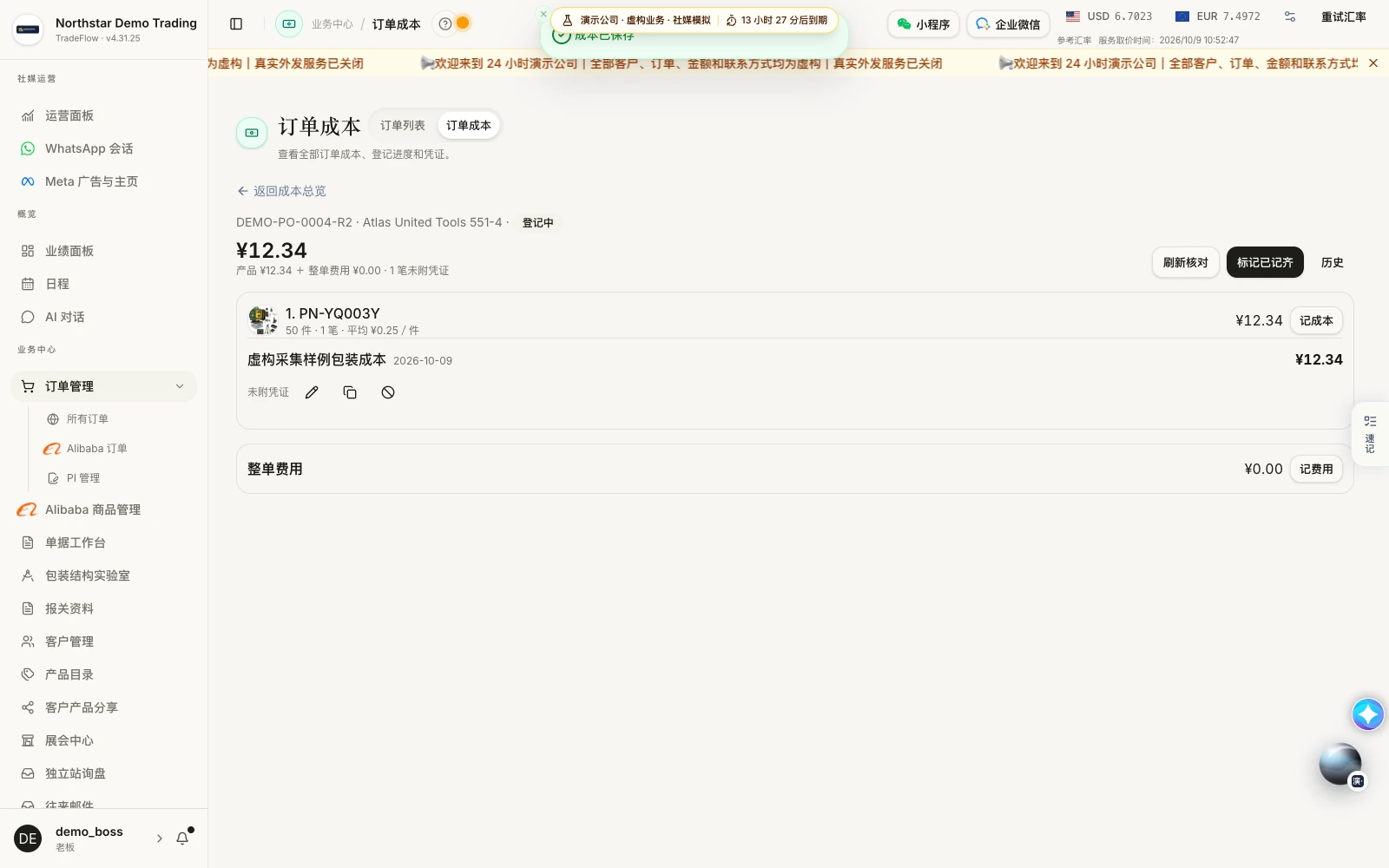
在隔离虚构订单DEMO-PO-0004-R2新增一笔12.34元的采集示例包装成本,真实保存后核对产品成本汇总与未附凭证状态;销售订单金额保持不变。
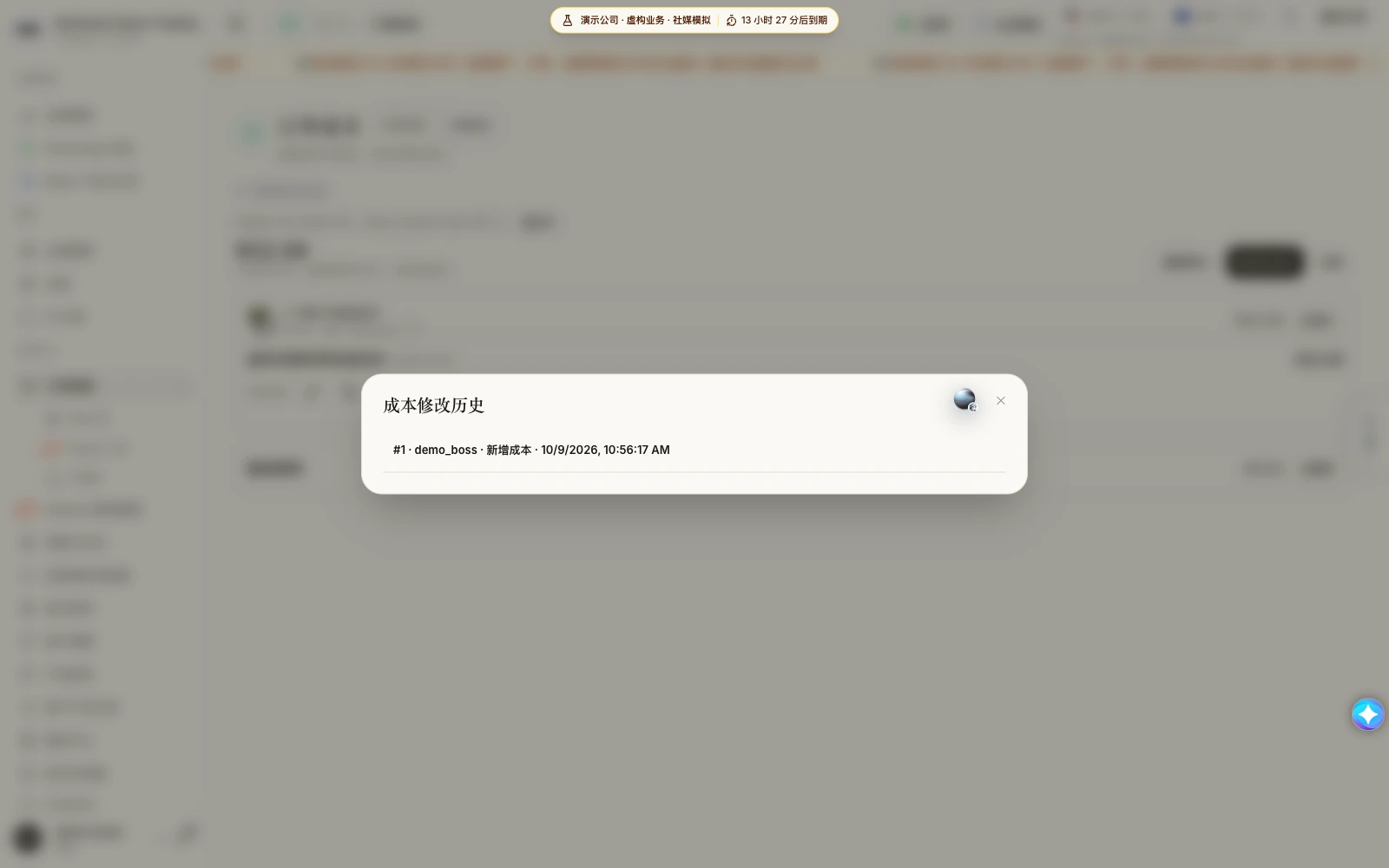
打开实际历史面板查看刚保存的成本审计记录,保留历史金额与操作人;本笔无真实采购或付款。
当前真实Web前端/后端 · 隔离虚构业务数据 · 老板 · 2026-10-09 · 采集 v4.31.25 · 已复核适用 v4.31.26
点击章节定位,再使用播放器播放;播放到此章节末尾暂停。
经营 · 当前功能
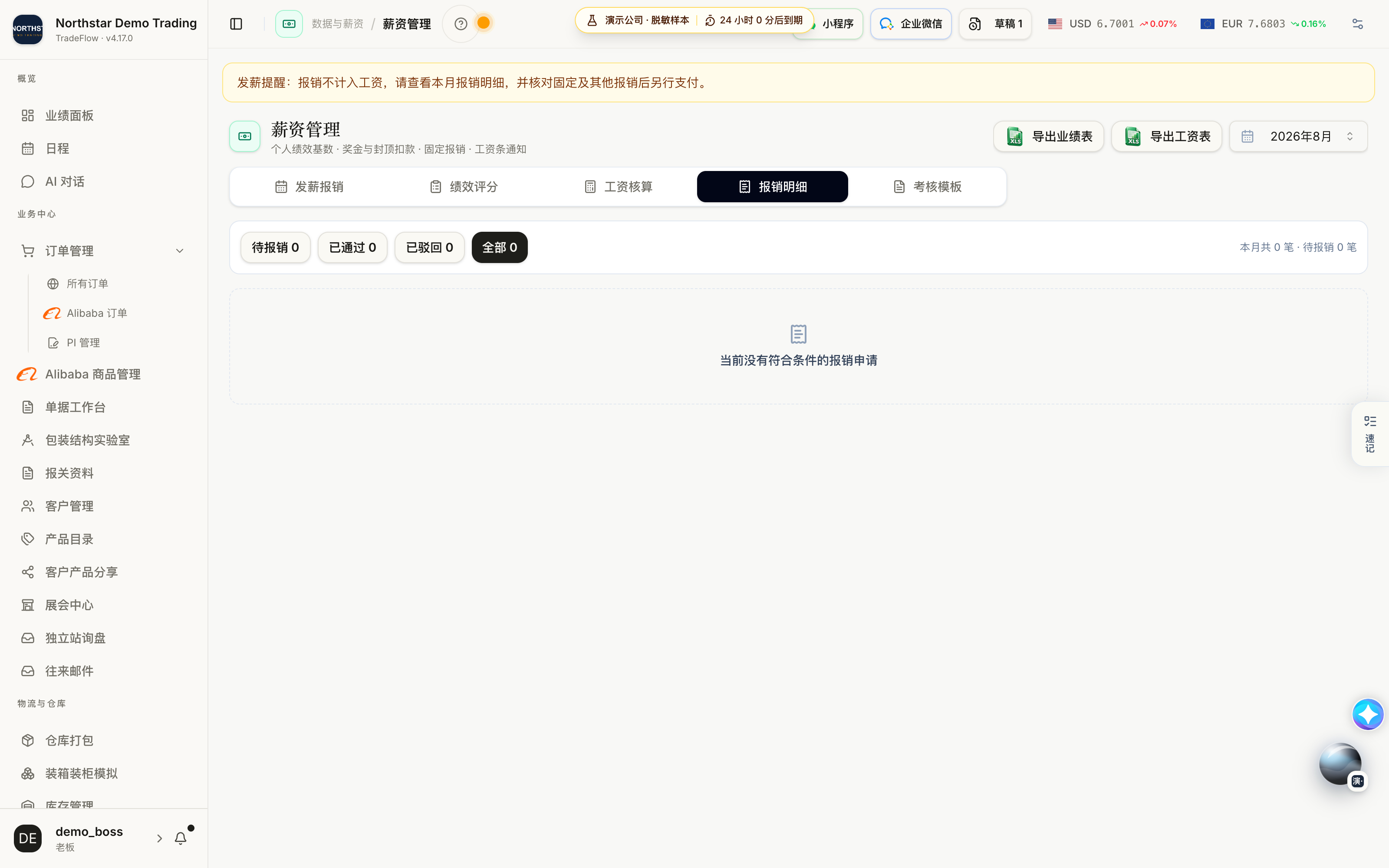
报销与工资明细
员工按笔登记报销与凭证,按公司审核设置查看待处理状态;是否并入工资由设置及当月历史快照决定。
可进入的岗位:老板、业务员。具体字段、写入与删除权限仍以当前页面及授权为准。
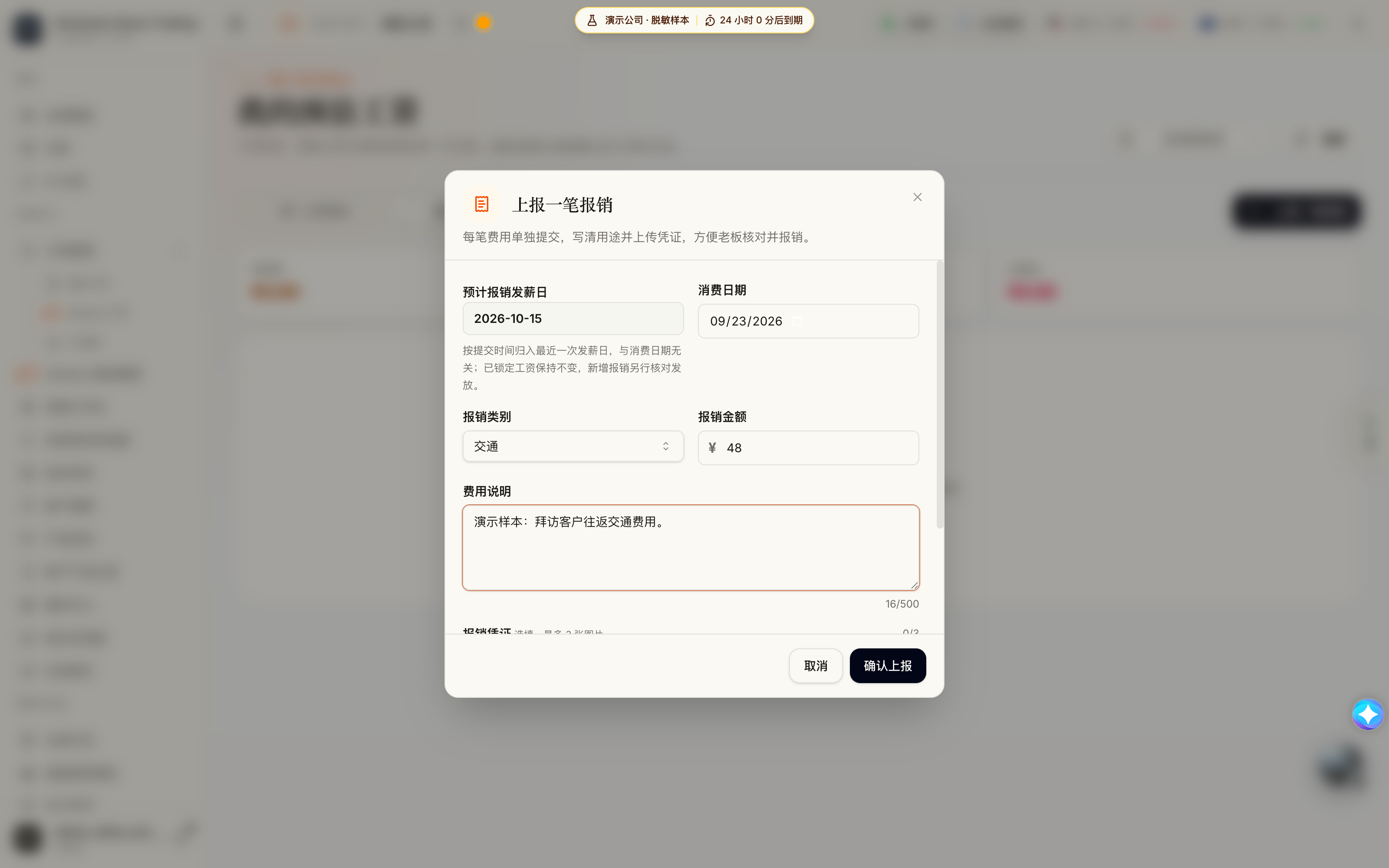
- 进入“我的工资”,选择工资月份,查看工资明细与报销列表,点击“上报一笔报销”。
- 每笔费用填写日期、类别、人民币金额和用途,上传对应凭证;每条最多3份,上传失败只重传失败文件。
- 点击“确认上报”,看到“报销已归入…发薪日”或已登记提示后,在列表核对记录和状态。
- 报销按提交时间归最近一次发薪日,与消费日期无关;是否审核按公司设置,默认不要求审核,未要求审核时显示待报销。
- 是否计入工资按当前设置与工资快照核对,默认另行报销;“另行报销”不计入上方工资,已锁定工资保持原值,新增费用另行处理。
- 待处理记录可撤回,先确认删除这笔待处理报销;已审核记录不能撤回。读取失败点“重试”,上报成功后的刷新失败只回读,不把登记或通知当成实际转账。
真实操作示例 · 使用虚构资料,操作与结果见图注。
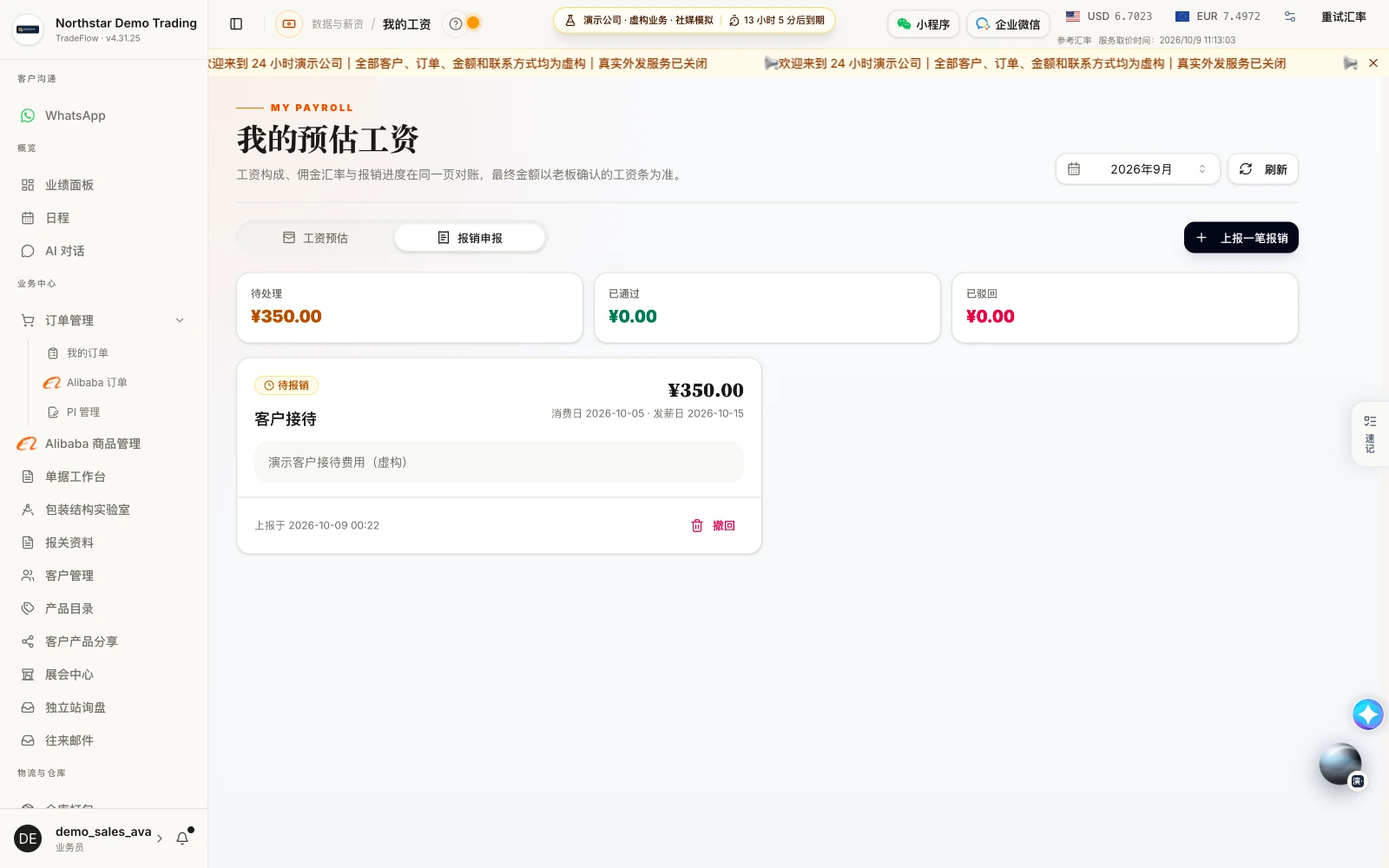
业务员进入真实报销申报页;虚构交通费按另行报销显示,当前默认无需审批。未发生真实报销付款。
当前真实Web前端/后端 · 隔离虚构业务数据 · 业务员 · 2026-10-09 · 采集 v4.31.25 · 已复核适用 v4.31.26
点击章节定位,再使用播放器播放;播放到此章节末尾暂停。
已有图示采集于 2026-09-23:完整应用、独立样本工作区。界面更新以当前操作说明为准。
FOLLOW ALONG
逐步操作指南
下方保留既有真实操作截图,点击图片可查看高清原图。
业绩面板
业绩历史档案
薪资管理
我的工资与报销
本节使用独立样本工作区的业务员身份,展示员工可以访问的个人工资与报销界面。