
GUIDE 06 · 5 项当前能力
仓库、库存与包装
填写真实装箱数据、维护库存,并体验装柜和包装设计。
仓库负责真实装箱与发货记录,业务负责对外资料与最终文件。模拟装柜用于规划,不能替代现场测量与装柜确认。
打包员操作说明
- 进入 仓库打包 页面,打开对应订单。
- 在 装箱详情 中逐行填写箱规:长、宽、高、箱数、单箱毛重。
- 每个箱规都尽量绑定订单商品;混装时写清每个商品数量。
- 在 打包照片 上传产品和包装现场图。
- 在 发货标签 上传运输单号图片或面单图片。
- 完成后更新订单状态,业务员就能基于这些数据生成装箱单。
打包员只填写毛重,不填写净重。净重由系统在导出时根据业务员填写的纸箱重量自动扣减。
库存操作
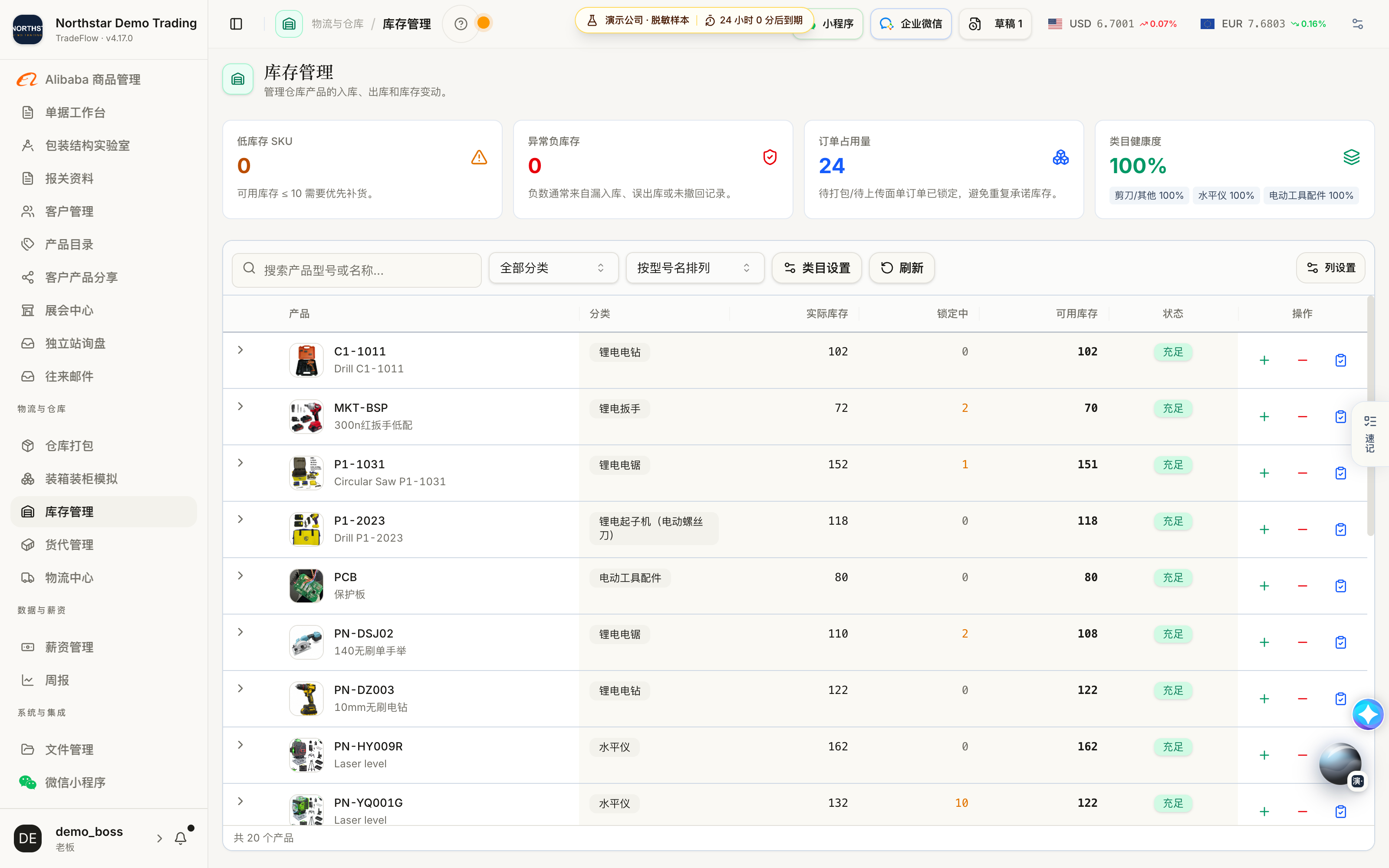
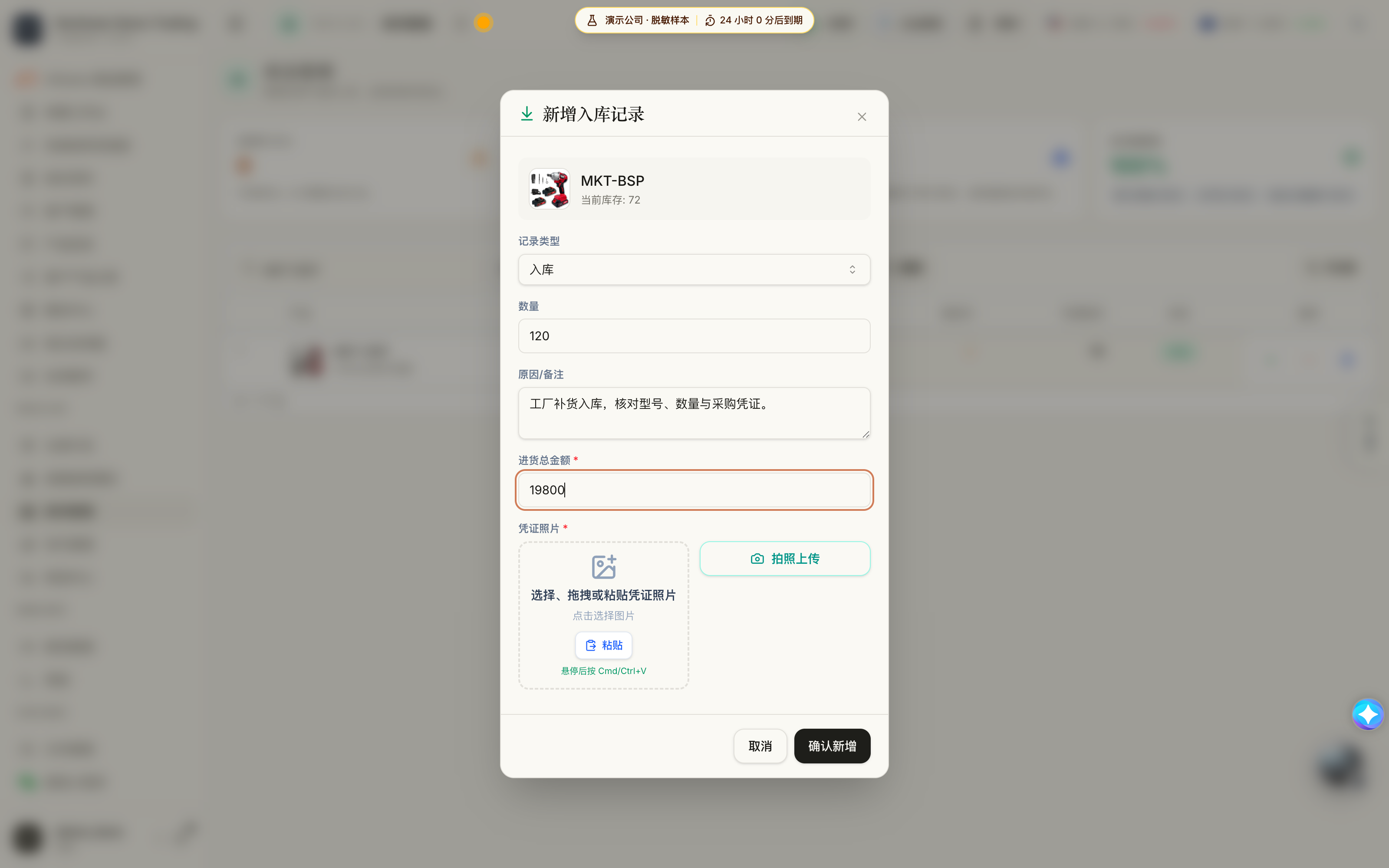
按产品与规格查找库存,先看当前数量与历史,再选择入库、出库或盘点。核对数量方向、原因和凭证后提交;操作完成后回看结果,避免网络延迟时重复提交。
装箱与装柜模拟
选好产品规格和数量,确认每箱数量、纸箱尺寸、重量及是否允许旋转,再选择柜型。比较整箱、尾箱和空间利用情况;缺失箱规时先补资料,不把估计值当作仓库实测。
包装刀模工作台
选择盒型和尺寸,或导入刀模后检查切割线、折线与面片。结合 2D 与 3D 视图逐步核对折叠,修正后再导出给设计或生产人员复核。
常见问题
照片已上传,订单状态没变? 上传文件与完成业务动作是不同步骤。检查保存结果和当前订单状态,再执行有权限的下一步。
库存不足提示可以忽略吗? 先核对规格、现存数量和本次数量,按页面允许的确认流程处理;不要为了通过提示改掉真实数量。
方案与现场资料
装柜和包装结构实验室提供参数、几何与可解释方案。发布包装结构后按绑定关系应用;真实打包仍须记录现场箱规、照片、毛重和面单。库存可用、锁定与出入库流水分别核对,不能用演示动画代替实物尺寸和承重验证。
当前功能与操作
查看各项功能的实拍与完整步骤。演示使用虚构资料,每项图注会注明实际操作与结果。
67 项已实拍 · 2 项待补录。演示使用虚构资料。
素材说明
当前有效 67 / 69 项;需重录 0 项,待版本复核 0 项,待首次采集 2 项。有效媒体只证明图注所示操作;合成示例与历史素材分别标注。
外部授权、真实模型调用、外发结果与设备流程按每项说明另行核对。素材保留真实采集版本,适用于后续版本的素材另有源码和媒体兼容复核。
交付 · 当前功能
包装结构实验室
从参数化生成或导入刀模,到 2D 校正、3D 验证和发布绑定。
可进入的岗位:老板、业务员、仓库。具体字段、写入与删除权限仍以当前页面及授权为准。
- 标准盒型可按成品长宽高直接生成。
- 导入支持 SVG、矢量 PDF、ASCII DXF 与兼容 AI 文件。
- 源文件和后续版本按不可变修订保留。
- 先排除装饰线和文字,再处理真实结构线。
- 有断面、伪铰链或孔位时必须人工复核。
- 撤销/重做只影响当前校正草稿。
- 检查印刷外侧、折叠方向、父子折轴和封底封顶顺序。
- Gemini 只给有限结构建议,不能自动发布。
- 发布前确认尺寸、比例、完整结构与打样提示。
- 绑定时选择稳定产品、规格和 UNIT/INNER/MASTER 层级。
- 归档可保留历史;永久删除不可恢复,必须谨慎。
- Command/Ctrl + S 保存新修订,Command/Ctrl + Z 撤销,Shift + Command/Ctrl + Z 或 Ctrl + Y 重做。
- 数字 1 / 2 切换 2D 与 3D;F 打开完整折叠程序;? 随时重开本教程。
- 选中蓝色折轴后可用 Alt + 上/下调整折叠顺序,Escape 清除当前选择。
真实操作示例 · 使用虚构资料,操作与结果见图注。
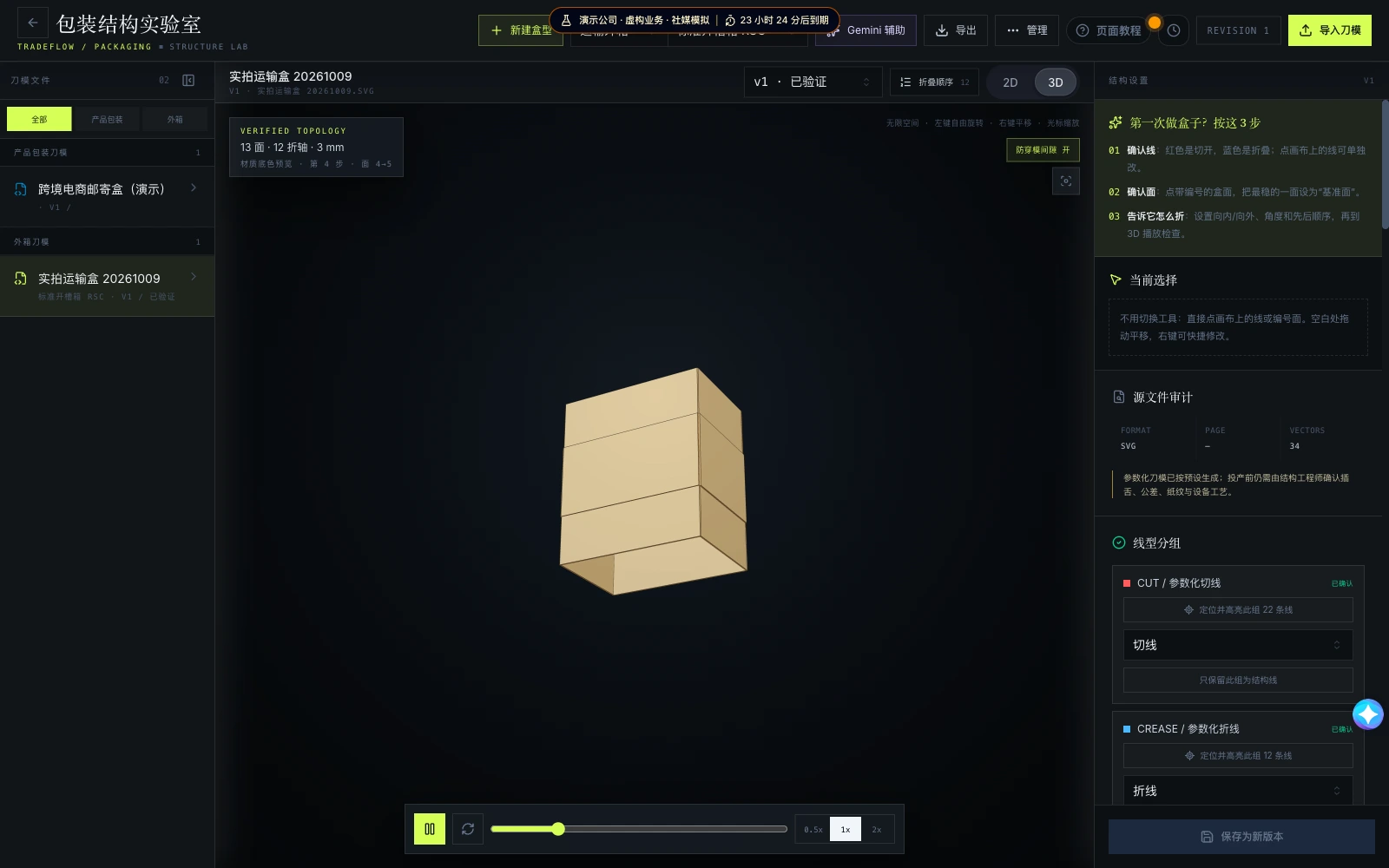
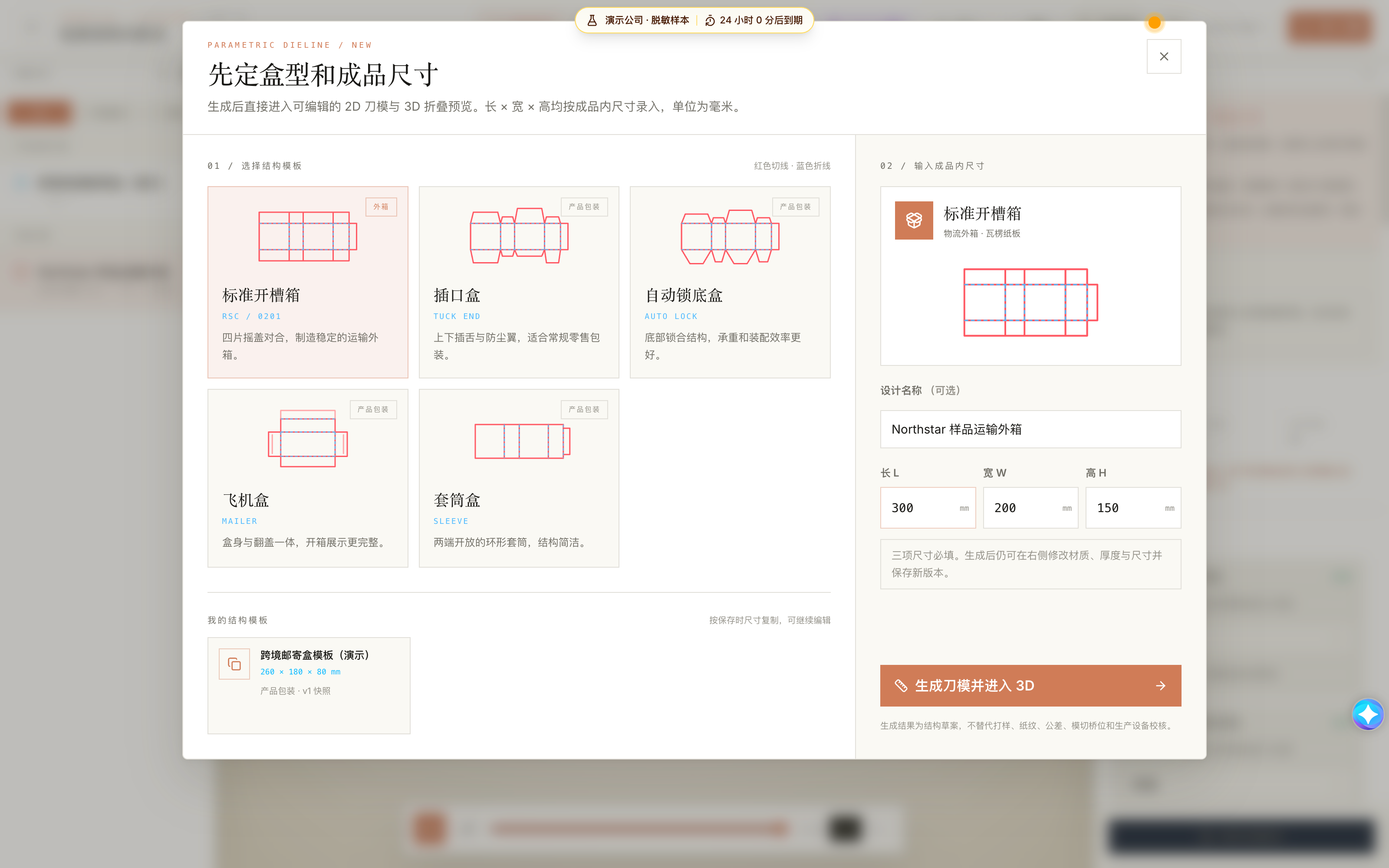
在真实包装结构实验室录入300×200×150mm,创建专用虚构实拍外箱并进入3D预览;生成结果仍需人工打样和生产校核。
当前真实Web前端/后端 · 隔离虚构业务数据 · 老板 · 2026-10-09 · 采集 v4.31.25 · 已复核适用 v4.31.26
点击章节定位,再使用播放器播放;播放到此章节末尾暂停。
交付 · 当前功能
仓库打包
按现场事实维护照片、箱规、毛重、面单和任务状态。
可进入的岗位:老板、业务员、仓库。具体字段、写入与删除权限仍以当前页面及授权为准。
- PI 草稿不进入正式打包任务。
- 关联订单只用于确实共用同一套打包资料的场景。
- 逐行填写长宽高、箱数、单箱毛重和商品绑定。
- 混装箱要写清各商品数量。
- 毛重不是扣除纸箱后的净重。
- 上传清晰图片或 PDF,检查承运商与单号。
- 确实没有面单时才使用“无面单发货”。
- 状态必须与真实资料同步。
- 导出前检查净毛重、CBM、抬头和图片。
- 付款凭证仅授权角色可查看。
真实操作示例 · 使用虚构资料,操作与结果见图注。
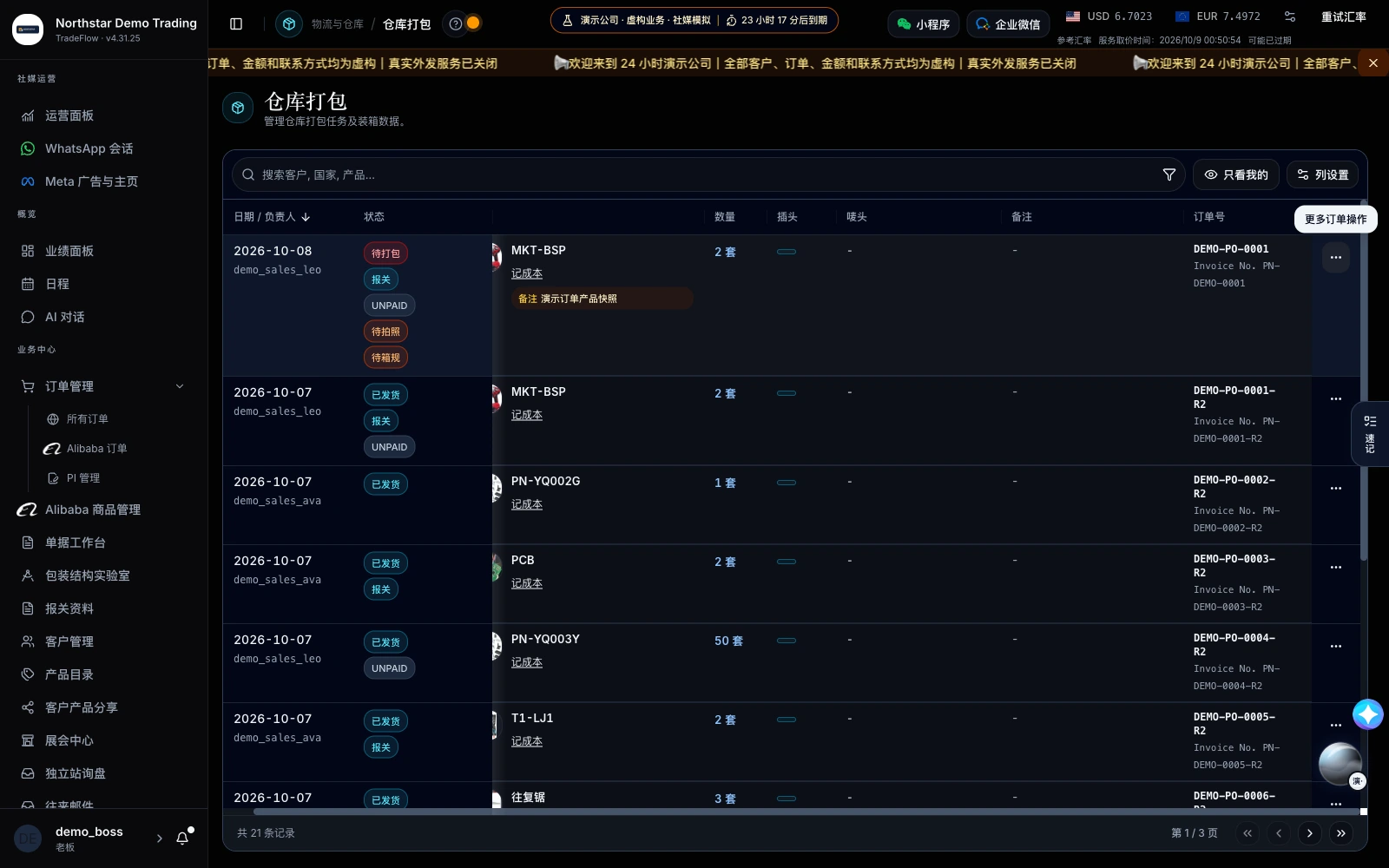
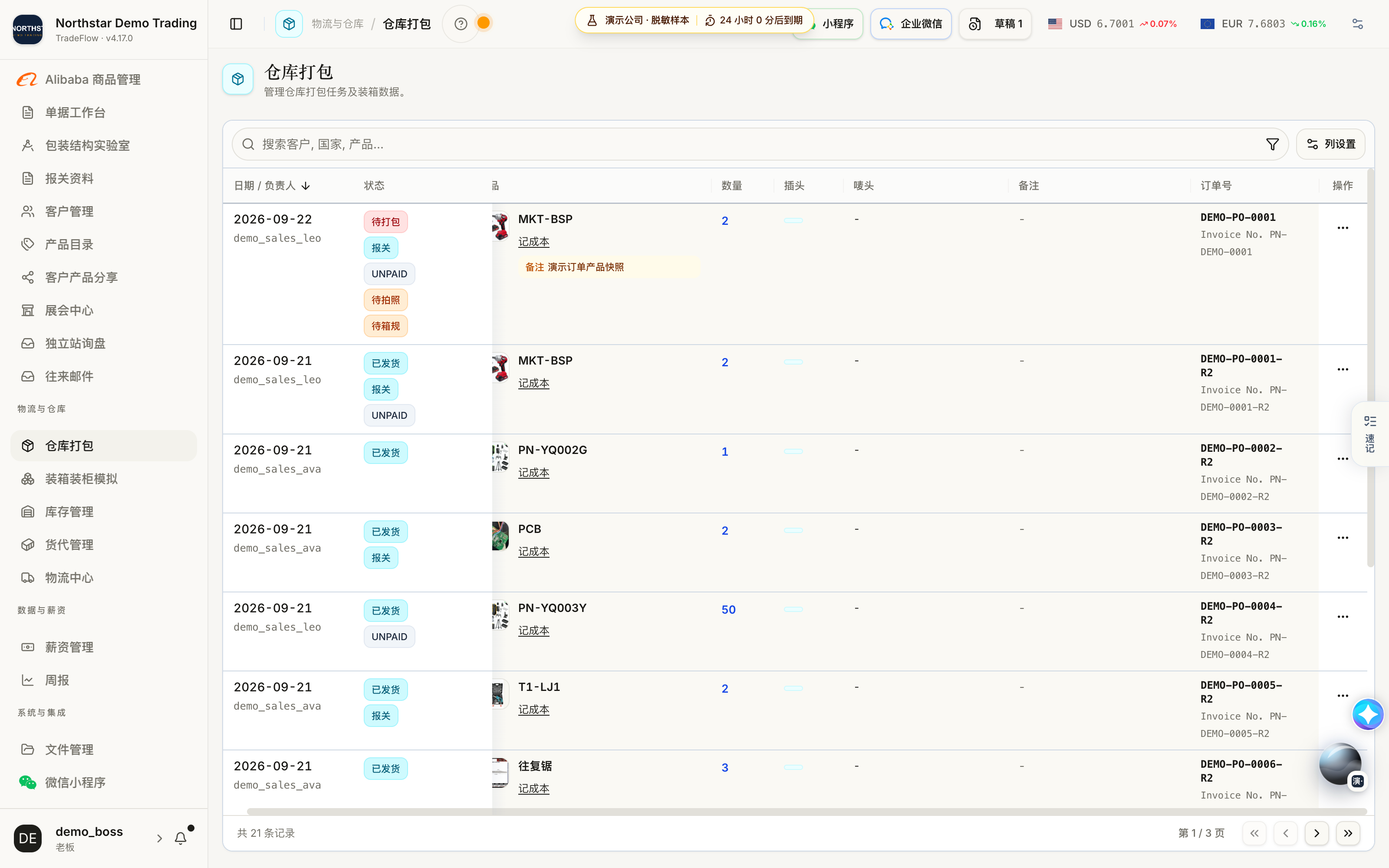
真实仓库任务列表显示订单号、产品数量和待拍照、待箱规状态;每行操作均对应自己的订单,避免跨行操作。
当前真实Web前端/后端 · 隔离虚构业务数据 · 老板 · 2026-10-09 · 采集 v4.31.25 · 已复核适用 v4.31.26
点击章节定位,再使用播放器播放;播放到此章节末尾暂停。
小程序同时提供:orders / task-print。
交付 · 当前功能
装箱装柜模拟
用产品、外箱和集装箱尺寸生成可解释的装载方案。
可进入的岗位:老板、业务员、仓库。具体字段、写入与删除权限仍以当前页面及授权为准。
- 优先使用产品已确认的外箱尺寸。
- 检查单位统一,避免毫米和厘米混用。
- 比较装载率、剩余空间、重量和箱数。
- 播放、重播和爆炸视图用于理解摆放顺序。
- 检查承重、重心、门口空间和不可旋转方向。
- 现场装柜前再次核对真实外箱。
真实操作示例 · 使用虚构资料,操作与结果见图注。
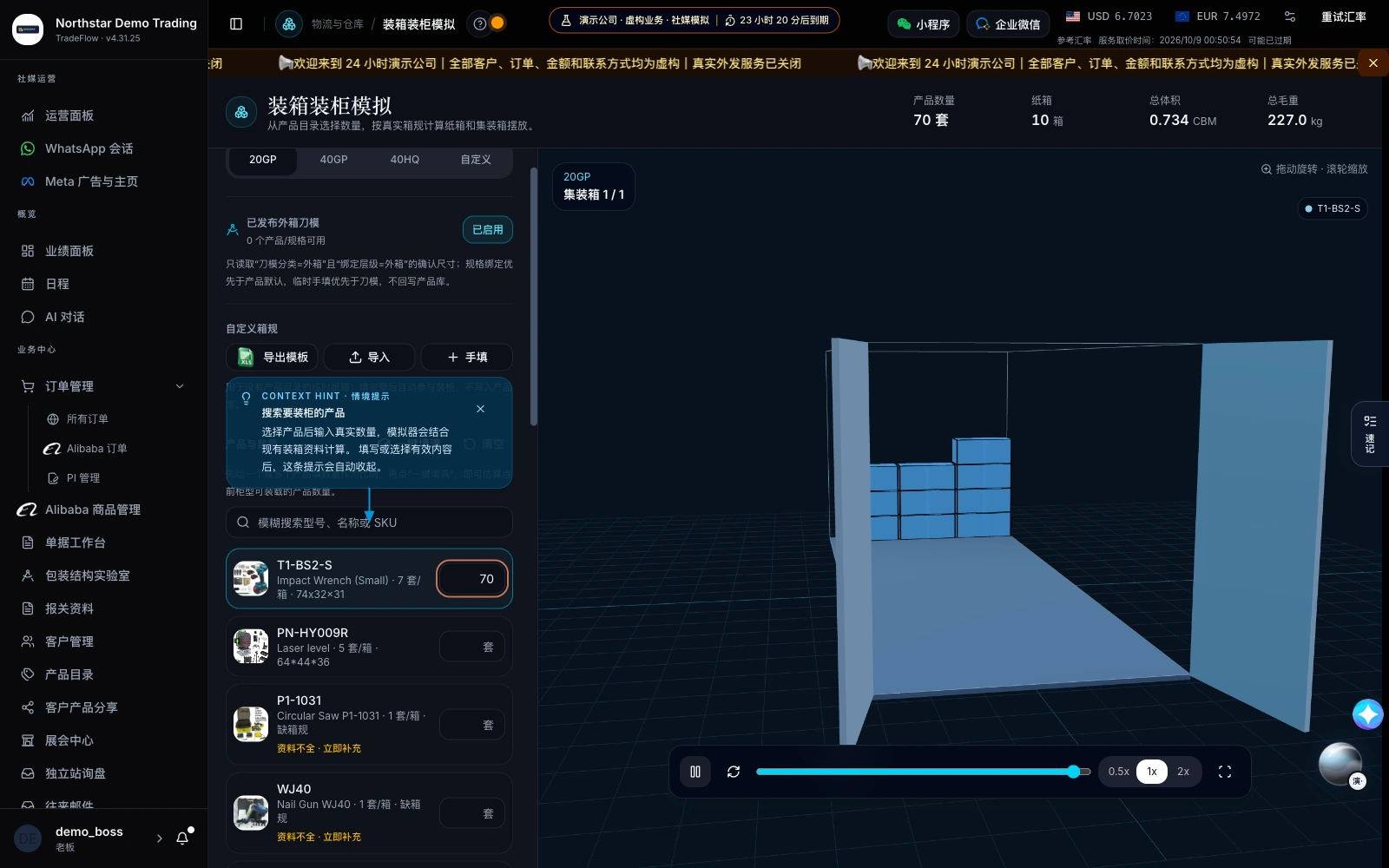
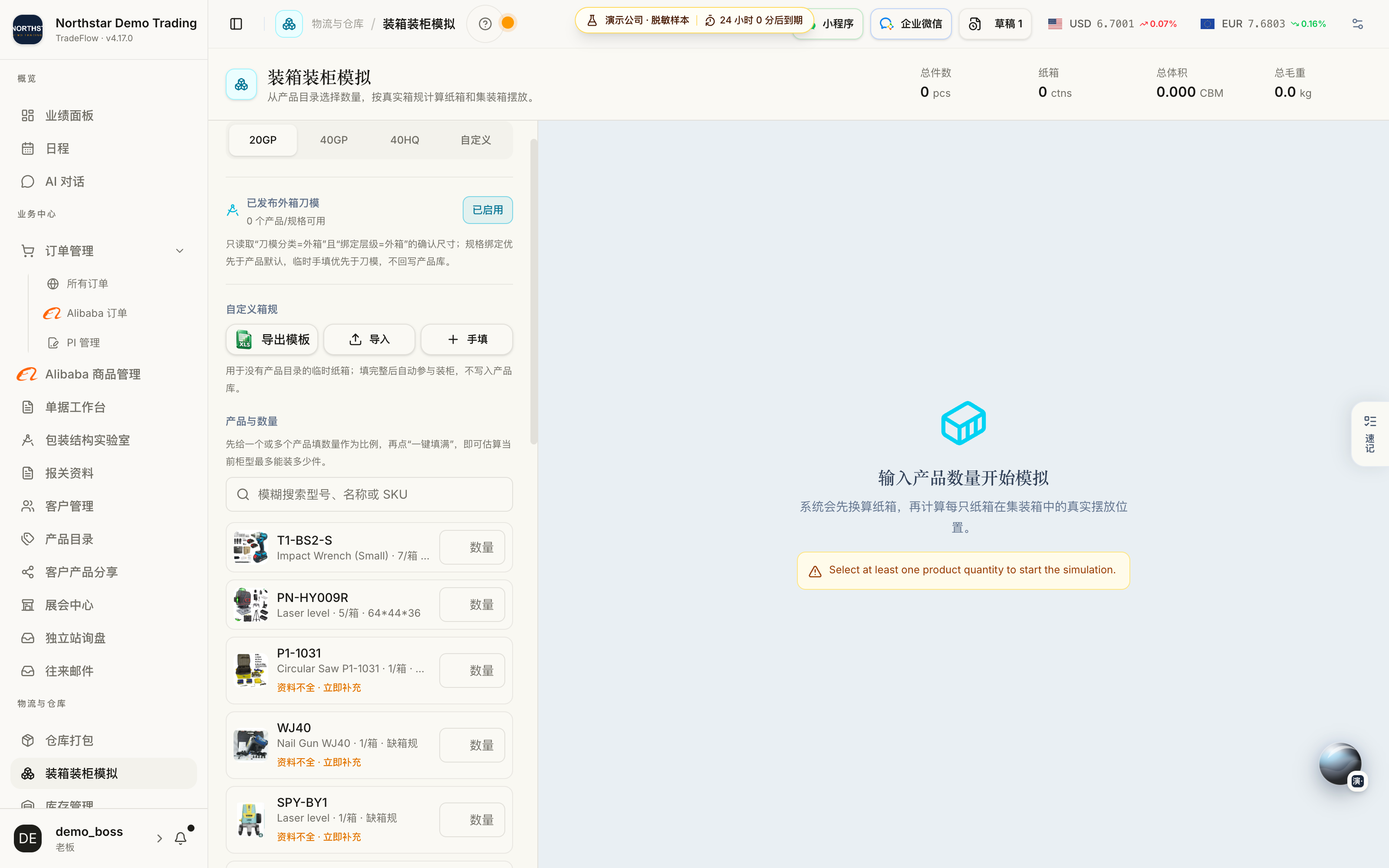
输入T1-BS2-S产品70套,当前真实组件按7套每箱和74×32×31cm箱规计算纸箱、体积和20GP摆放;预估结果不回写产品库。
当前真实Web前端/后端 · 隔离虚构业务数据 · 老板 · 2026-10-09 · 采集 v4.31.25 · 已复核适用 v4.31.26
点击章节定位,再使用播放器播放;播放到此章节末尾暂停。
交付 · 当前功能
库存管理
维护入库、出库、锁定、成本与库存风险。
可进入的岗位:老板、仓库、业务员。具体字段、写入与删除权限仍以当前页面及授权为准。
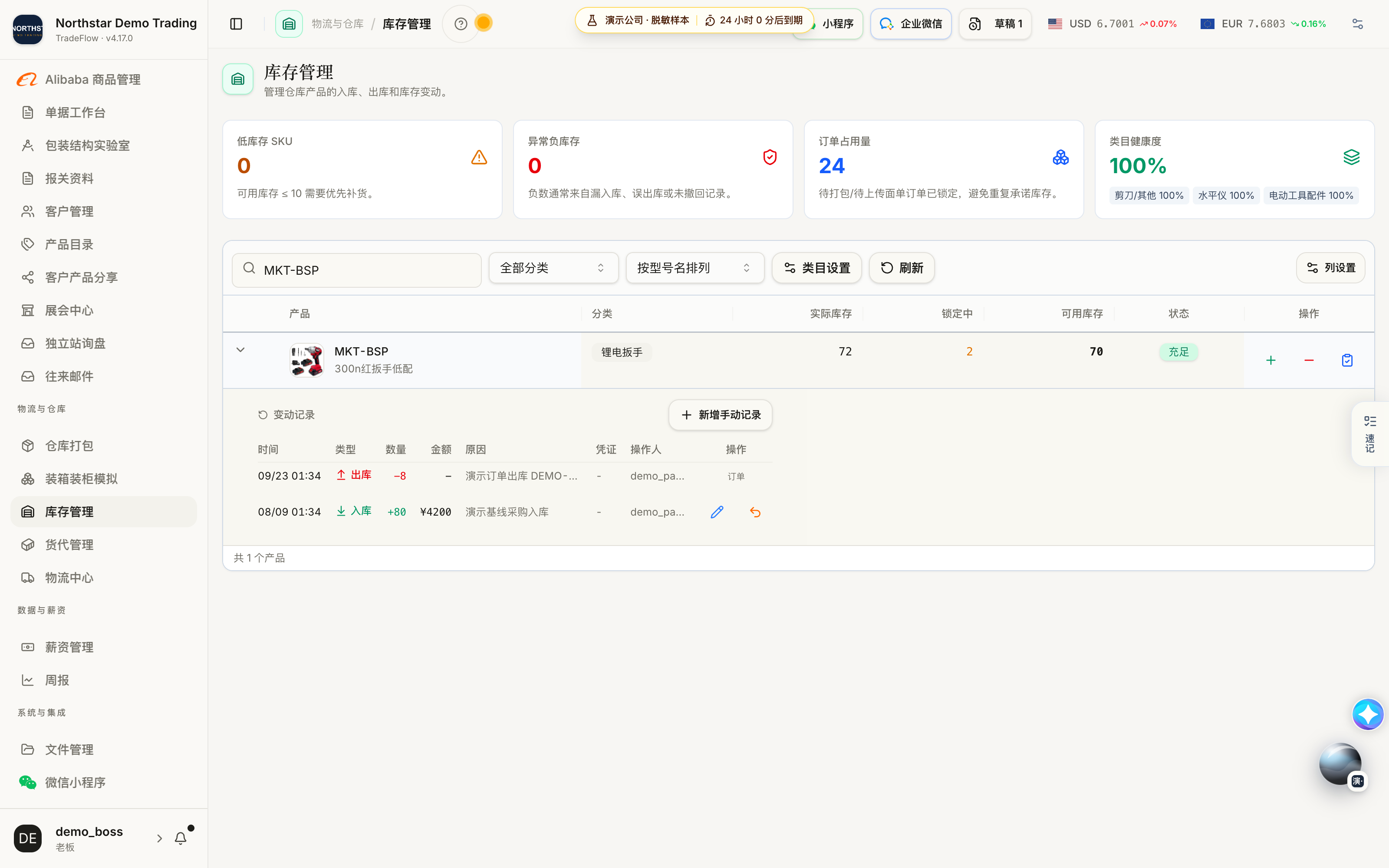
- 先按分类、产品和状态筛选。
- 低库存或异常库存需要继续查看变动记录。
- 选择正确产品与规格。
- 出库数量不能超过允许口径。
- 备注中写明关联订单或业务原因。
- 发现差异时追溯具体记录,不直接改总数。
- 业绩面板的库存趋势使用库存管理类目口径。
真实操作示例 · 使用虚构资料,操作与结果见图注。
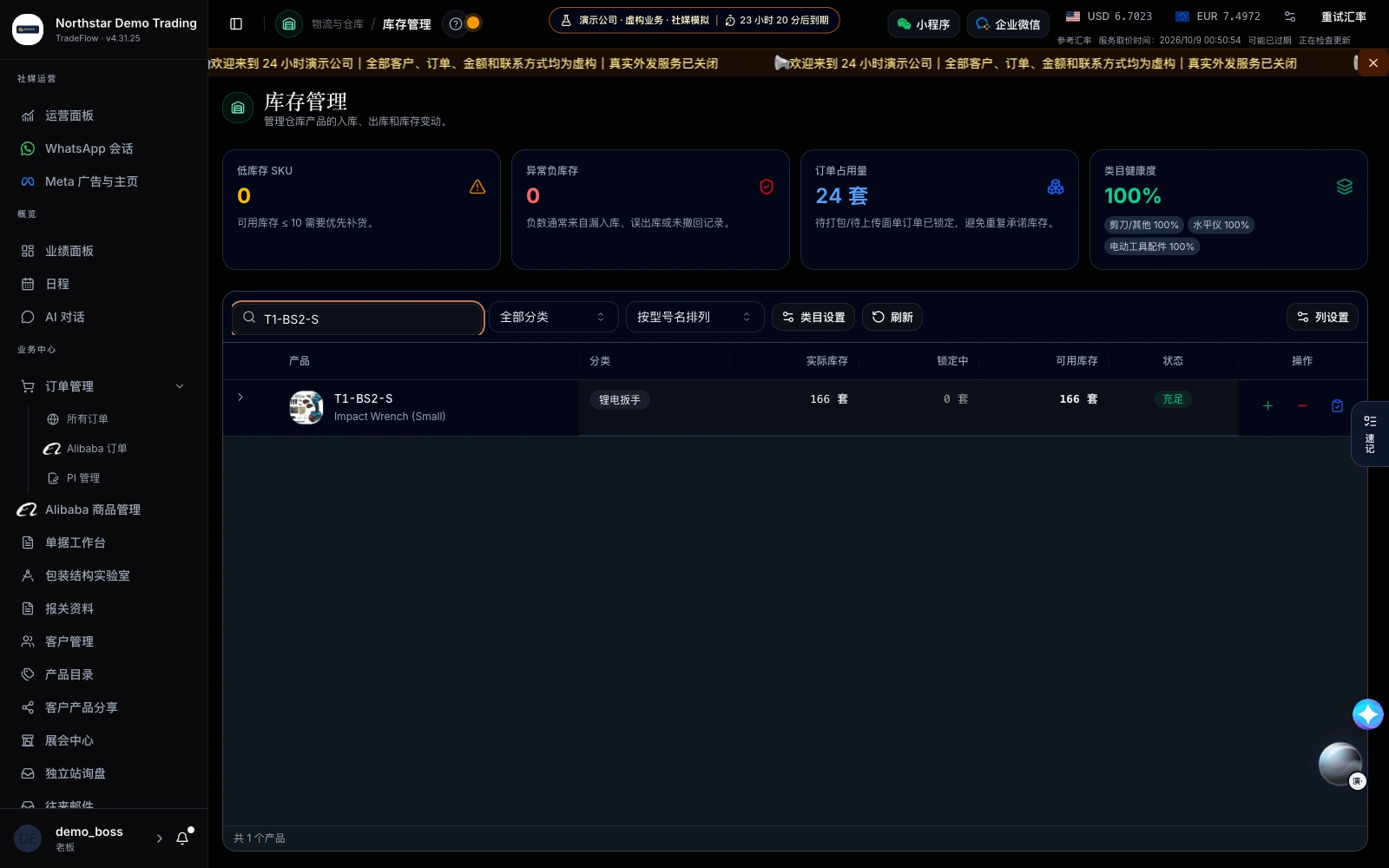
在真实库存列表搜索T1-BS2-S,核对实际库存、订单锁定量与可用量,再使用入库、出库或盘点入口;本段只查询,不写库存。
当前真实Web前端/后端 · 隔离虚构业务数据 · 老板 · 2026-10-09 · 采集 v4.31.25 · 已复核适用 v4.31.26
点击章节定位,再使用播放器播放;播放到此章节末尾暂停。
小程序同时提供:products / inventory。
交付 · 当前功能
订单任务单与现场打印
以任务单把订单、产品和仓库资料带到现场,小程序支持保存图片到相册。
可进入的岗位:老板、业务员、仓库。具体字段、写入与删除权限仍以当前页面及授权为准。
- 打开订单或仓库任务,核对商品型号、规格和数量;Web订单菜单点击“打印订单”,小程序详情点击“订单任务打印 / 导出”。
- 在“A4 订单任务”预览按需要勾选产品图,检查页数和箱规填写位置;任务单不包含金额,PI草稿不代替正式仓库作业。
- Web可“复制第…页”“批量以图片复制”“导出 Word”“导出 PDF”或“打印订单”;多页未完整粘贴时改为逐页复制或Word,剪贴板需要浏览器权限。
- 小程序使用“批量保存图片”“导出 Word”或“查看 / 打印 PDF”,生成后可“转发文档”;微信不支持复制图片到剪贴板。
- 相册权限不足点击“允许保存到相册”打开系统设置,再保存尚未成功的页;“已保存…/…页”与逐页失败提示用于核对,预览失败点击“重试预览”。
- 打印前检查纸张、尺寸、分页及图片可读性;导出、相册保存与实体打印分别验收,任务单保存不会自动推进打包或发货。
真实操作示例 · 使用虚构资料,操作与结果见图注。
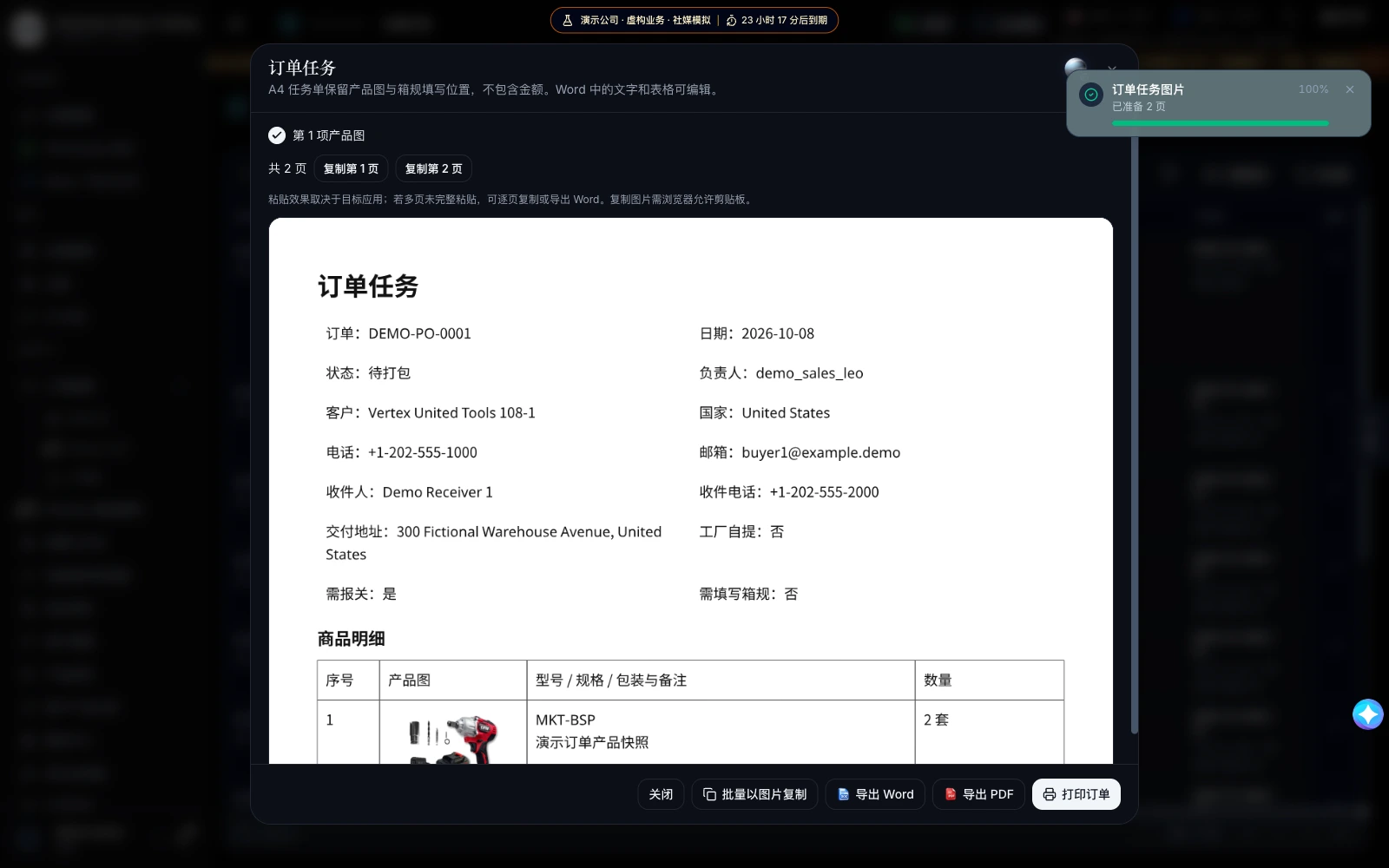
从当前虚构订单打开服务器生成的A4任务单,核对产品图、数量与箱规填写区;任务单不含金额,本段停在预览,没有实体打印。
当前真实Web前端/后端 · 隔离虚构业务数据 · 老板 · 2026-10-09 · 采集 v4.31.25 · 已复核适用 v4.31.26
点击章节定位,再使用播放器播放;播放到此章节末尾暂停。
小程序同时提供:orders / task-print。
已有图示采集于 2026-09-23:完整应用、独立样本工作区。界面更新以当前操作说明为准。
FOLLOW ALONG
逐步操作指南
下方保留既有真实操作截图,点击图片可查看高清原图。
仓库打包
- 01
识别待打包任务
仓库列表显示订单型号、数量、唛头和待拍照、待箱规提示,按任务逐单处理。
识别待打包任务3200 × 2000 - 02
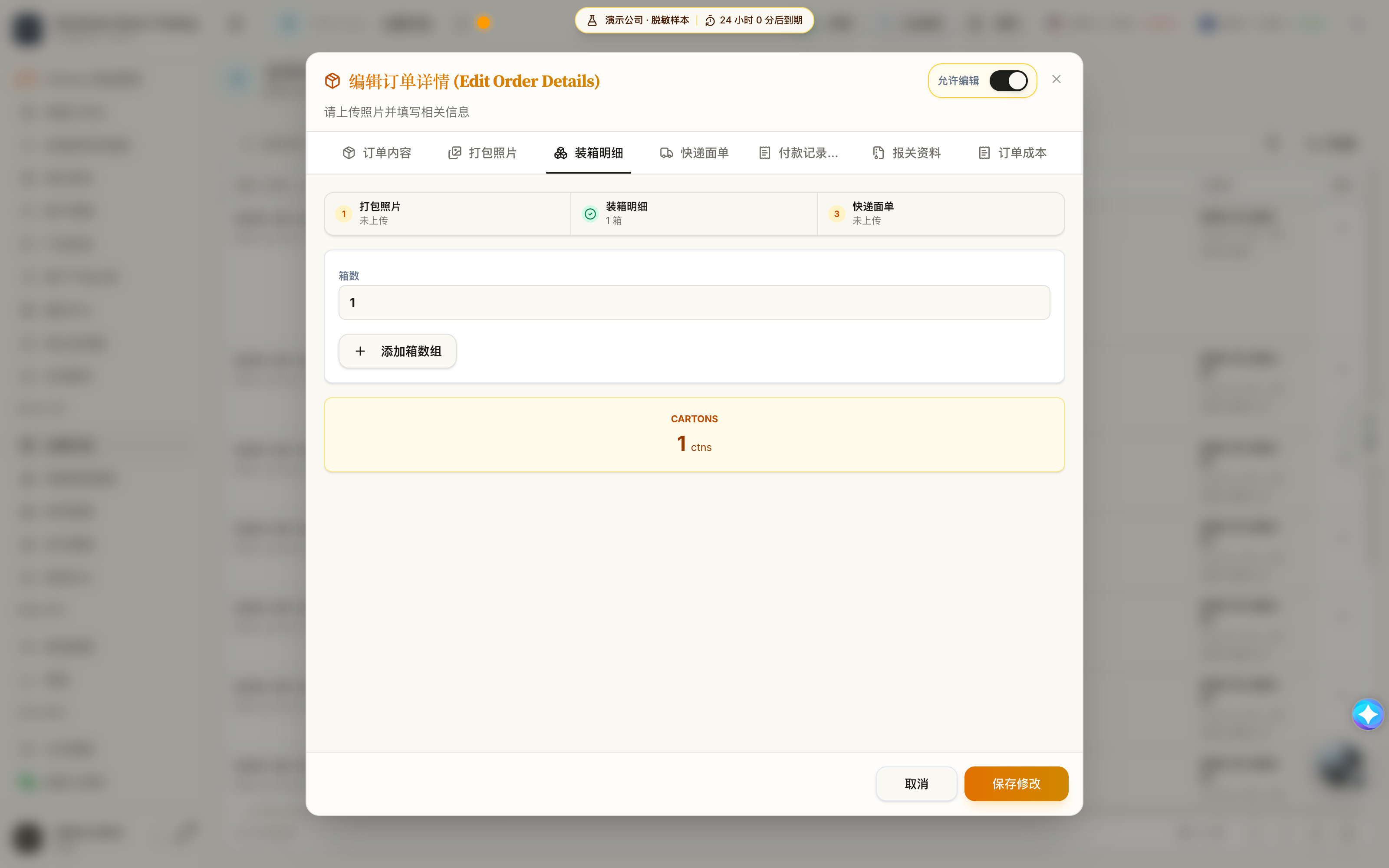
填写装箱明细
打开订单详情并启用编辑,填写箱数;需要分组时使用添加箱数组。
填写装箱明细3200 × 2000 - 03
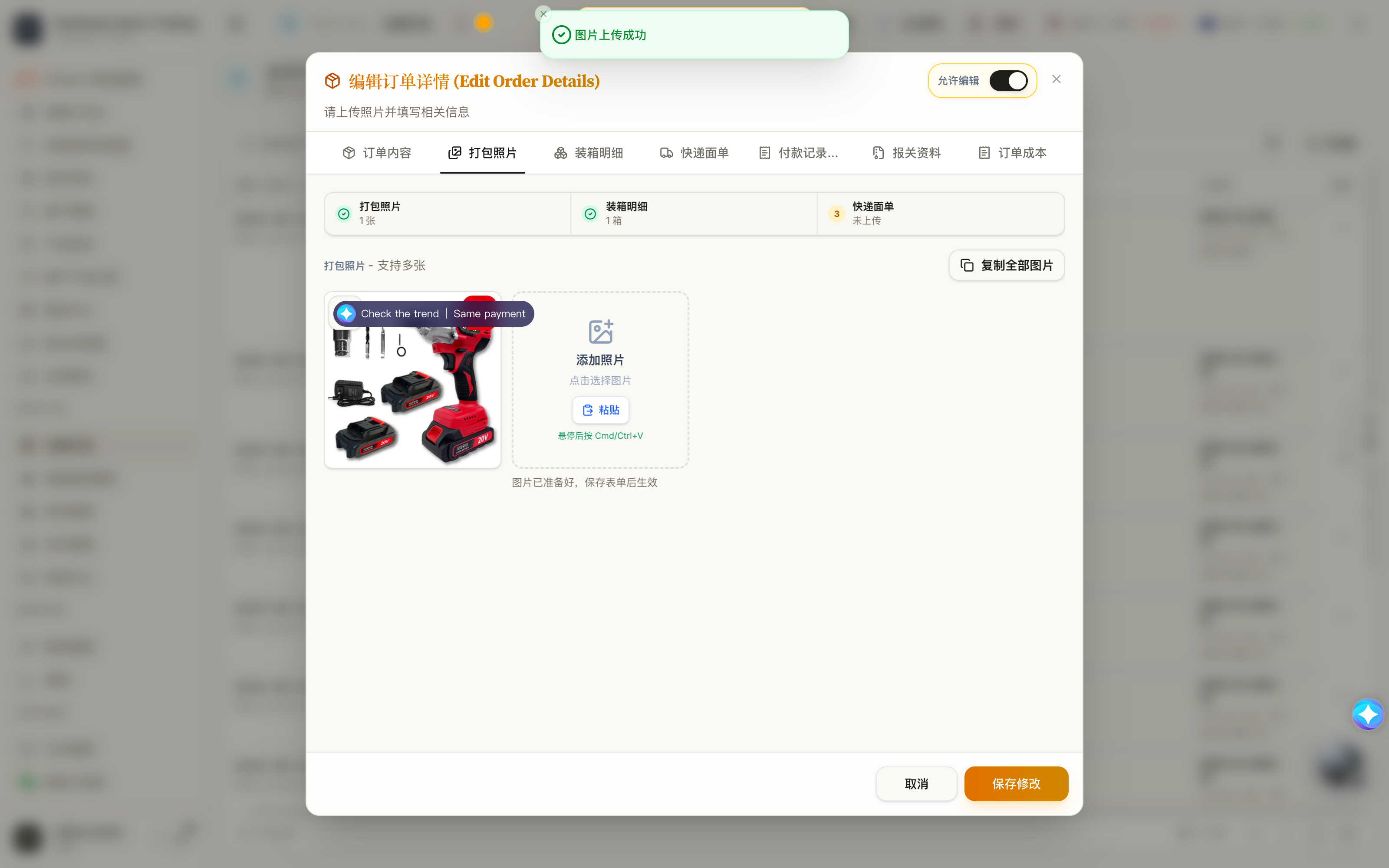
添加附件并保存打包资料
选择图片后检查上传预览,再保存照片与箱数。本地演示使用产品样本图展示上传;实际业务应上传现场打包照片。
添加附件并保存打包资料3200 × 2000 - 04
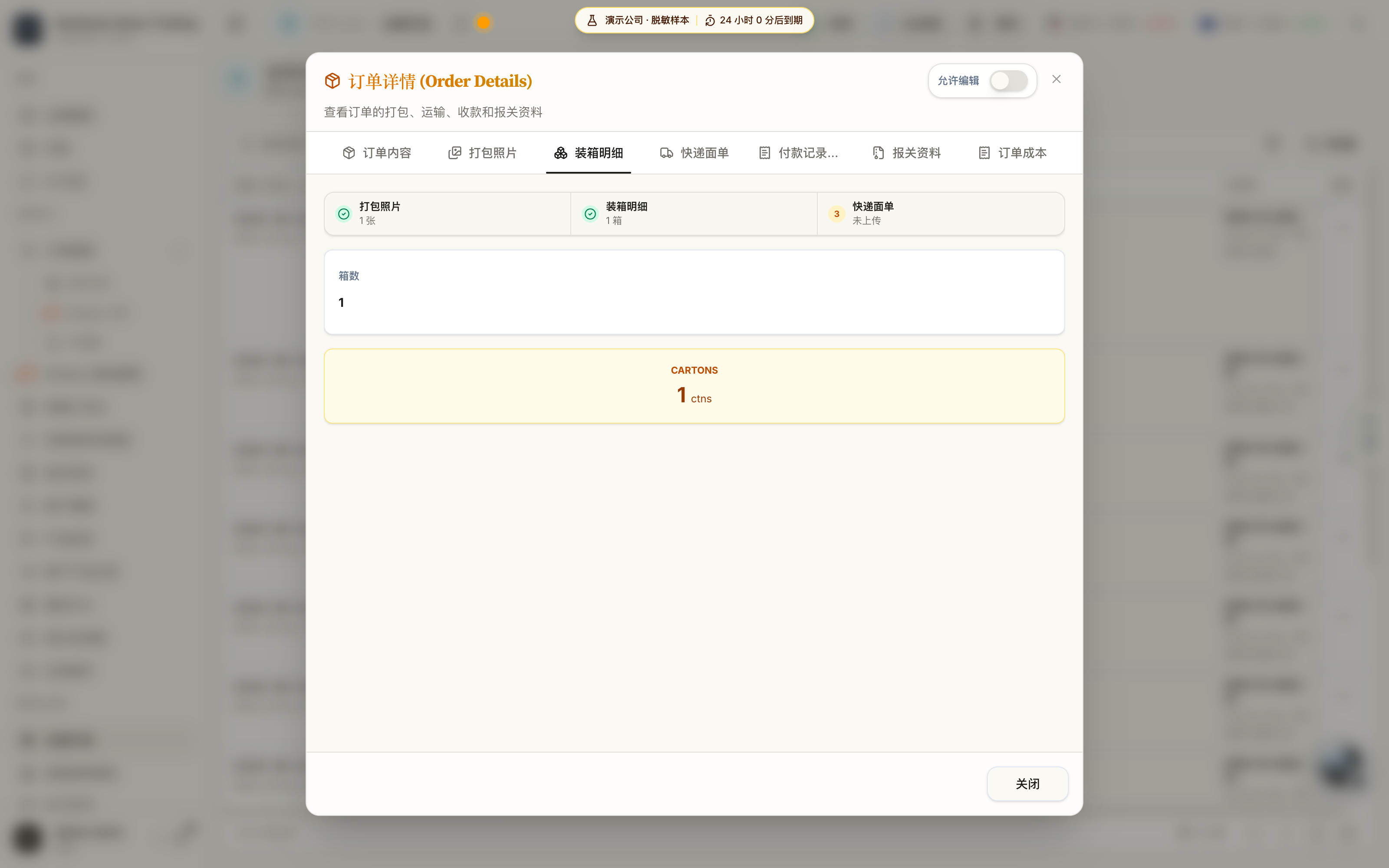
重新打开并回查保存结果
保存完成后重新打开详情,已上传的 1 张示例附件和 1 箱装箱信息均被保留。
重新打开并回查保存结果3200 × 2000 - 05
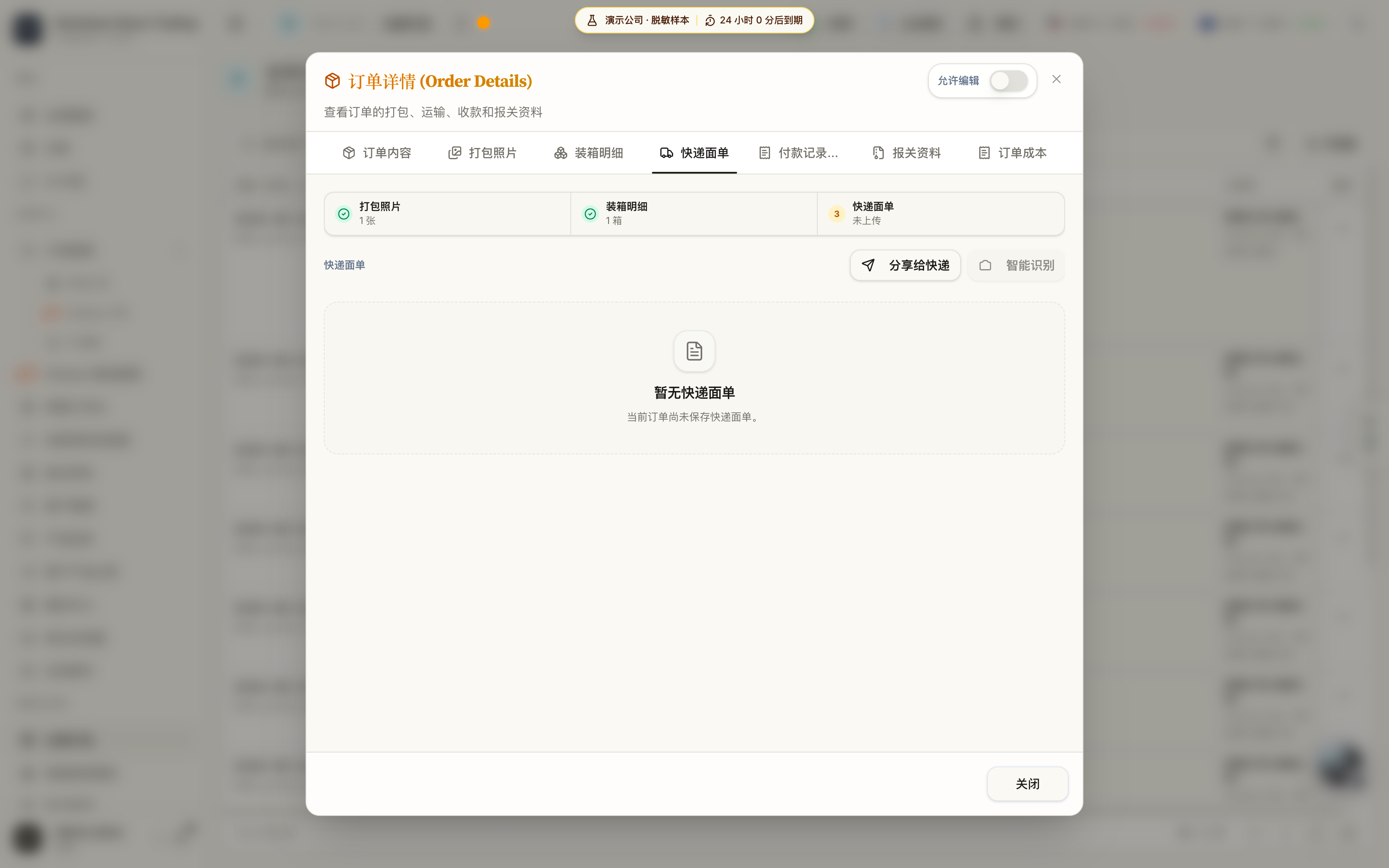
继续补充快递面单
切换快递面单查看上传及物流字段,按真实发货资料继续完成交付。
继续补充快递面单3200 × 2000
库存管理
装箱装柜模拟
- 01
选择柜型与产品
先选择 20GP、40GP 或 40HQ,再按目录产品输入数量;缺少箱规的产品会明确提示补充资料。
选择柜型与产品3200 × 2000 - 02
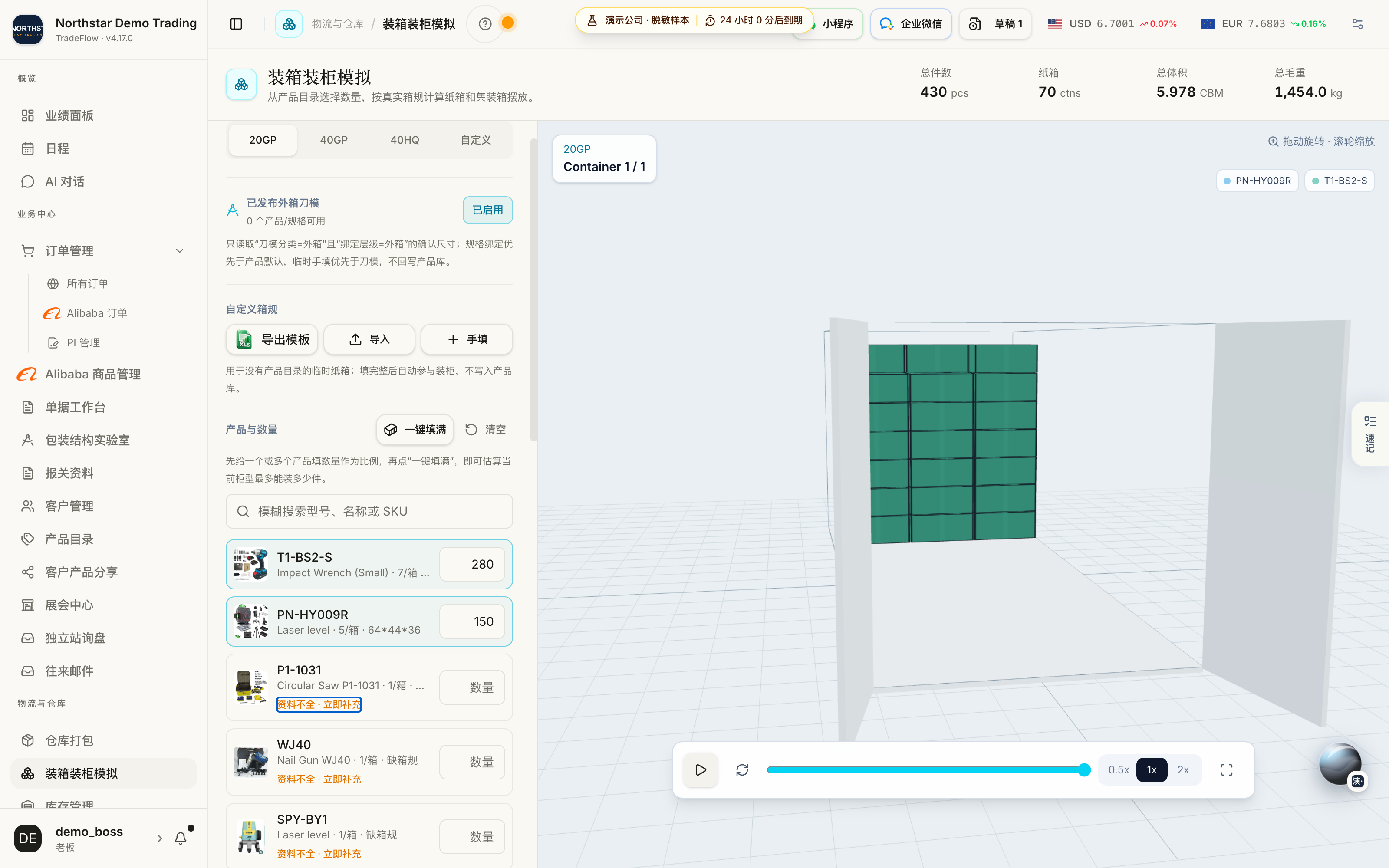
检查三维摆放结果
输入两种产品共 430 件,系统计算 70 箱、体积与毛重,并在三维集装箱内展示摆放位置。
检查三维摆放结果3200 × 2000 - 03
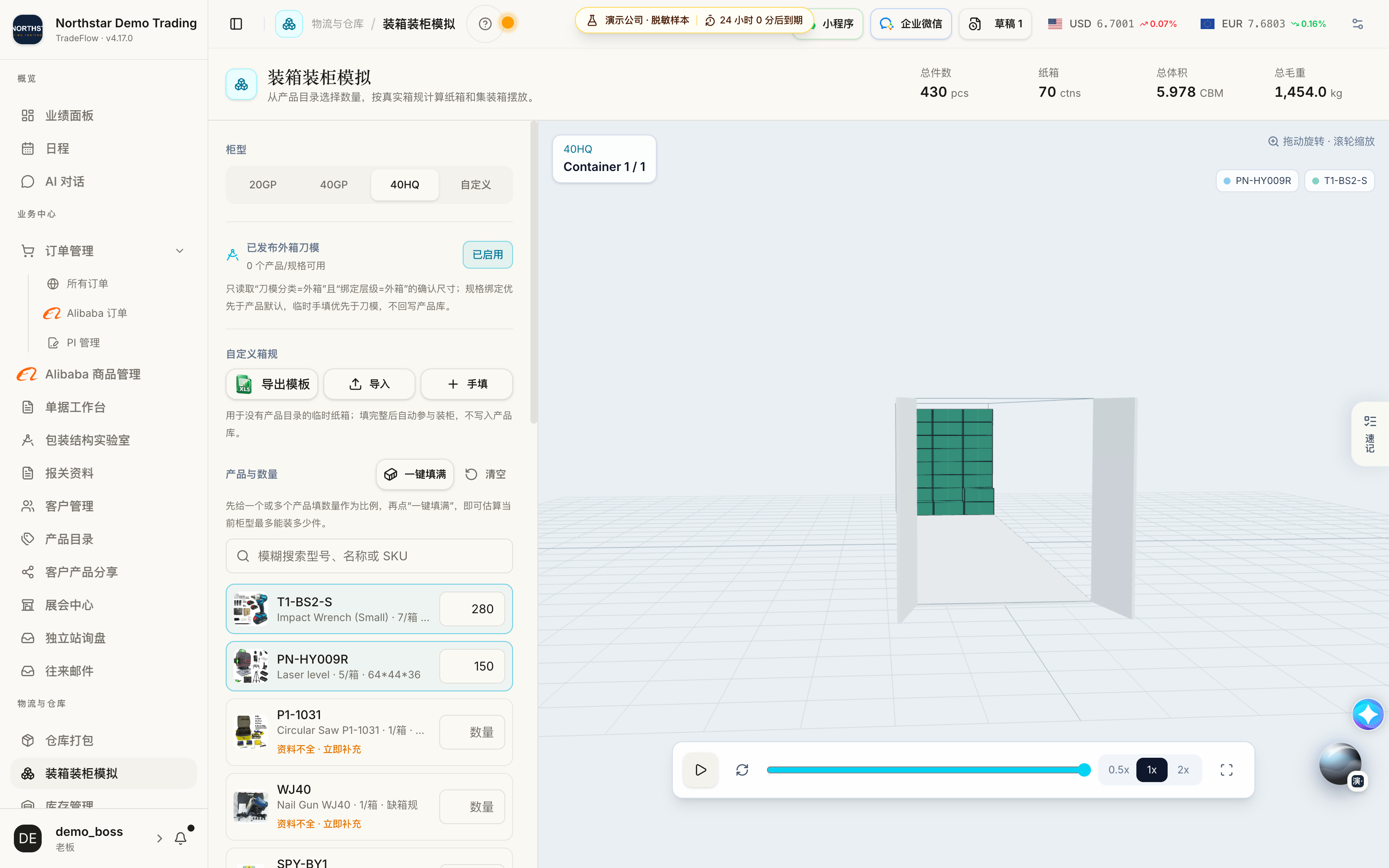
切换柜型比较装载方案
保持产品数量不变,切换 40HQ,比较柜内容积、重量与利用率,再旋转视角检查实际摆放。
切换柜型比较装载方案3200 × 2000 - 04
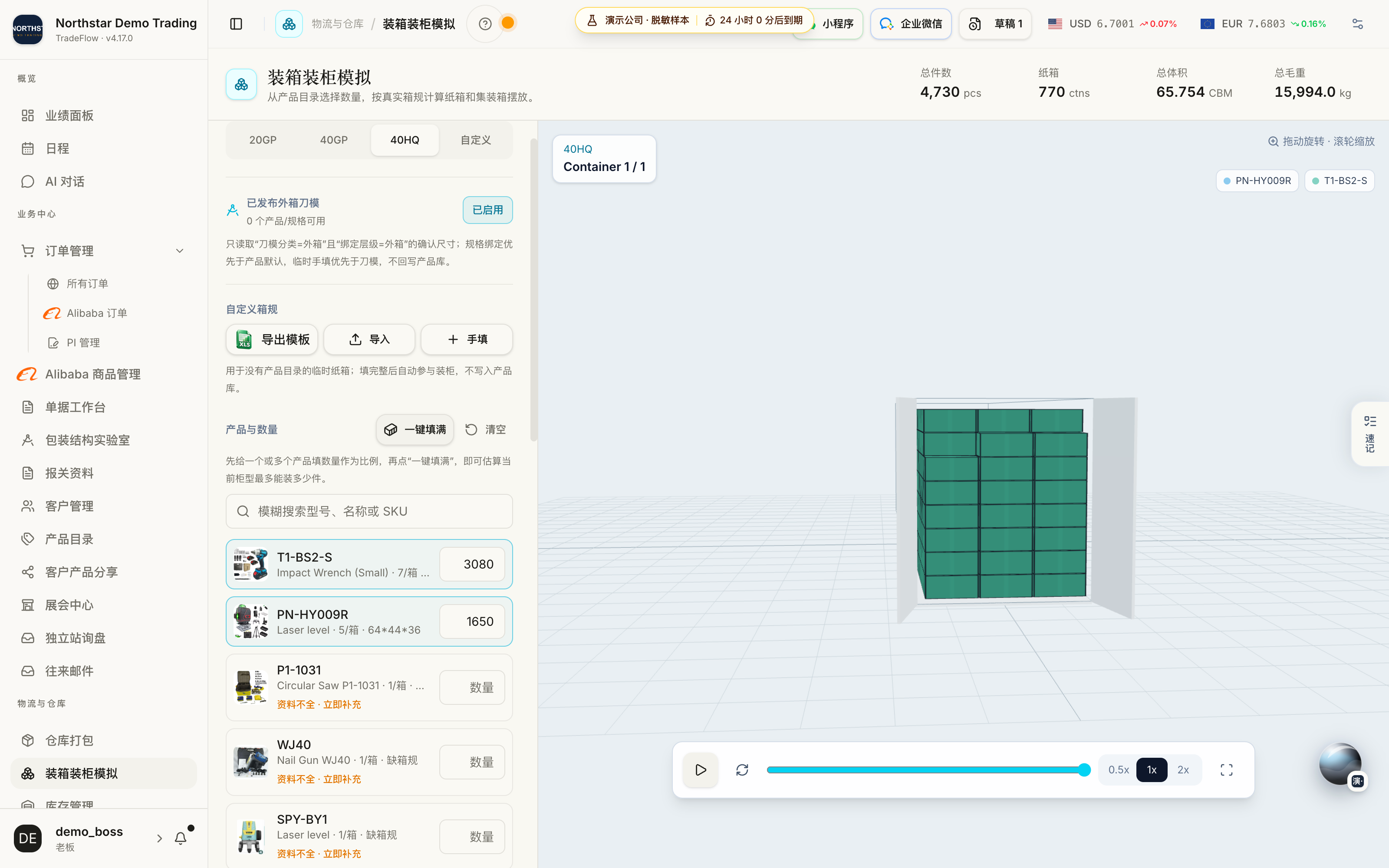
按产品比例估算满柜数量
点击一键填满,当前示例计算为 4,730 件、770 箱,约 86% 体积利用率;结果来自真实装箱算法。
按产品比例估算满柜数量3200 × 2000
包装结构实验室
示例由完整应用按尺寸新建,并成功下载可编辑 SVG。结构草案需经过打样、公差、纸纹与生产工艺复核。
- 01
选择结构并填写成品内尺寸
选择标准开槽箱,输入 300 × 200 × 150 mm 和设计名称,按尺寸生成可编辑刀模。
选择结构并填写成品内尺寸3200 × 2000 - 02
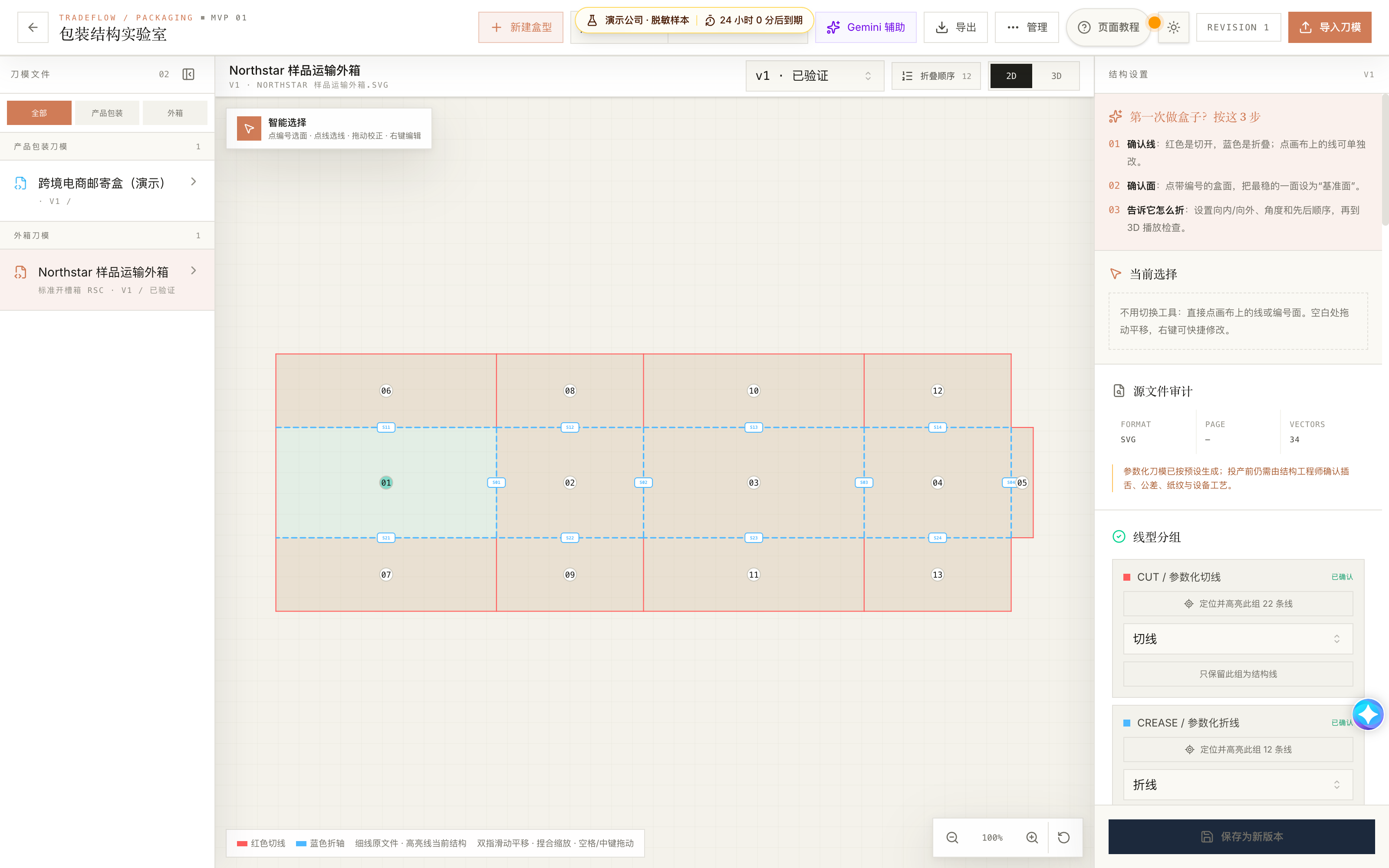
检查生成的二维刀模
生成结果显示切线、折线与编号面,核对比例和结构;右侧可校正线型、材质及尺寸。
检查生成的二维刀模3200 × 2000 - 03
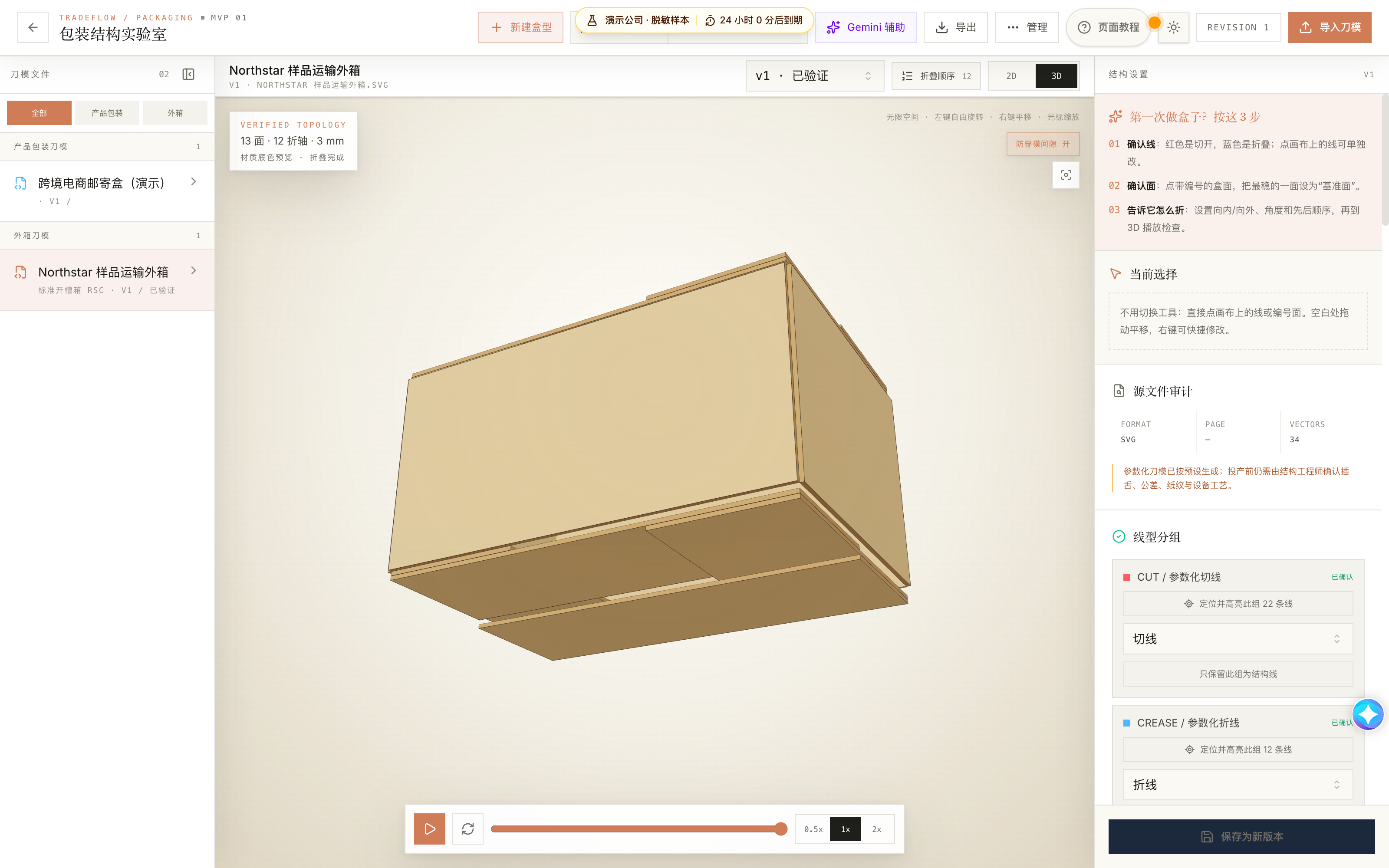
预览三维折叠结果
切换 3D 查看盒体折叠,使用播放进度、速度与视角控制检查结构。结构草案仍需打样和工艺校核。
预览三维折叠结果3200 × 2000 - 04
导出可交付结构文件
打开导出面板,选择原始 SVG、刀模 PDF 或可编辑分层 SVG。此示例已下载可编辑 SVG。
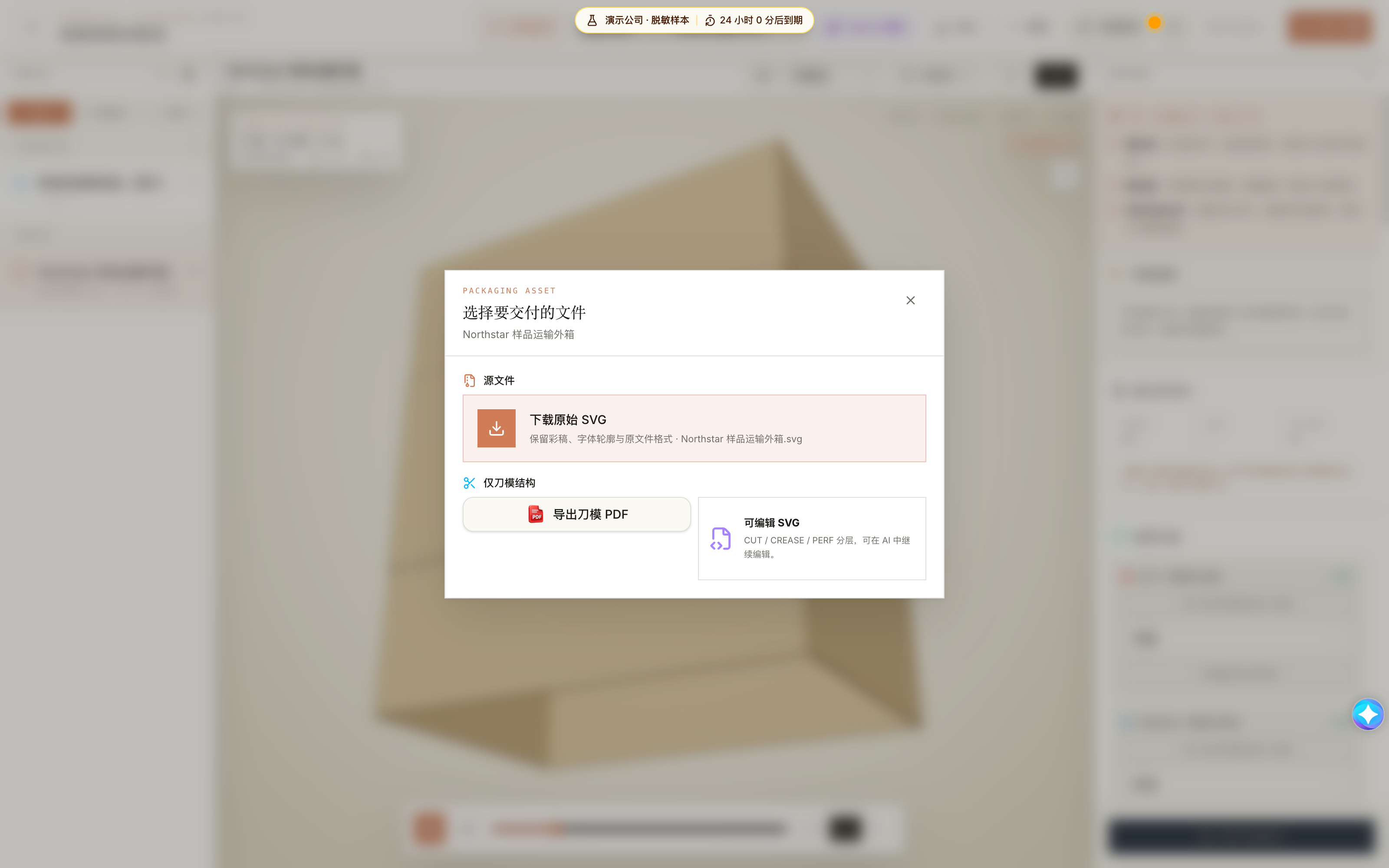
导出可交付结构文件3200 × 2000